


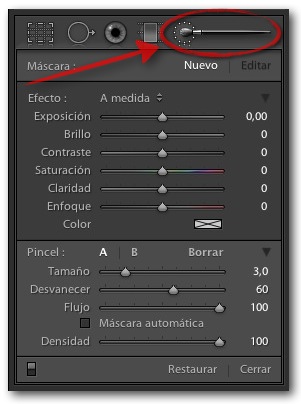
Pincel de ajuste de Lightroom, es una de las potentes herramientas para realizar pequeños ajustes en zonas puntuales.
Estas herramientas son: el pincel de ajuste (para ajustes en zonas puntuales) y el filtro graduado (para establecer una zona con un degradado, con sus ajustes correspondientes).
Su utilidad es la de aplicar uno o varios ajustes a una zona, previamente seleccionada. Los ajustes disponibles son:

Exposición, con valores de ajuste desde -4 hasta +4.
Brillo, con valores de ajuste desde -200 hasta +200.
Contraste, con valores de ajuste desde -100 hasta +100.
Saturación, con valores de ajuste desde -100 hasta +100.
Claridad, con valores de ajuste desde -100 hasta +100.
Enfoque, con valores de ajuste desde -100 hasta +100.
Color, nos muestra una paleta de color, con un deslizador para seleccionar la saturación.

Seleccionar la herramienta (Tecla “K”).
Ajustar las características del pincel:
Seleccionamos un pincel “A” o “B”. Podemos usar el pincel A como un pincel suave y el B como un pincel duro, o uno más opaco y otro menos, etc.
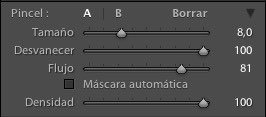
Tamaño: empezaremos por seleccionar un tamaño de pincel, con valores de ajuste de 0 a 100 (con una precisión de un decimal. De los dos círculos que nos muestra el cursor, “tamaño” hace referencia al círculo interior.
Desvanecer: nos permite conseguir un pincel más o menos duro, menos valor (hasta 0) conseguiremos un pincel duro, más valor (hasta 100) produce un pincel suave (conseguiremos que un efecto aplicado con el pincel, quede suave en sus extremos, así normalmente no se aprecia con claridad la diferencia entre la zona a la que le hemos aplicado el pincel y la que no). De los dos círculos que nos muestra el cursor, “desvanecer” hace referencia al círculo exterior.

Flujo: determina la “cantidad” de máscara (imaginemos que estuviéramos pintando encima de la foto, flujo equivale a la cantidad de pintura que aplica el pincel). Varias pasadas, una encima de otra, de un mismo pincel, aumenta el efecto (el valor equivalente del flujo), se suman.
Densidad: aplica más o menos opacidad al efecto que aplica el pincel. Con el valor al mínimo (0) el pincel no aplica “pintura” y su comportamiento es el de un pincel negativo, ya que si lo aplicamos sobre pinceladas anteriores, las borrará. Este ajuste determina la densidad máxima que tendrá la “pintura” del pincel, si lo aplicamos sobre pinceladas anteriores, prevalecerá el valor de densidad actual. Varias pasadas, una encima de otra, de un mismo pincel no aumentan ni disminuyen la densidad.
Máscara automática: determina los límites de la zona que hemos empezado a “pintar”, basándose en el valor del color y tono inicial, para evitar salirnos de esa zona (no pinta en otros valores “suficientemente” distintos). Este ajuste es muy práctico pero no funciona bien con todas las zonas de una foto, ni con todas las fotos. Fotos con mucho ruido, iso alto, con ajuste de exposición elevado, etc, produce un error y no selecciona uniformemente la superficie seleccionada, dejando “huecos” y al aplicar el efecto del pincel, este solo actuará sobre las zonas que si haya seleccionado. Cuando nos encontramos en estos casos podemos borrar la pincelada y repetirla sin el ajuste de máscara automática, o bien pintar encima de las pinceladas anteriores (sin el ajuste de máscara automática), sin borrar las pinceladas anteriores, aplicando un valor de “Densidad” para poner un límite a la opacidad máxima de las pinceladas. Así por mas pasadas que realicemos en la misma zona, no superaremos el nivel de opacidad deseado (ya que no se sumarán).

Después de aplicar algún ajuste con un pincel, el estado de la herramienta pasará de “Nuevo” a “Editar” (en el apartado “Máscara”, en la parte superior derecha de la herramienta). Así, nos indica que estamos haciendo modificaciones sobre el pincel actual. Si queremos ampliar, reducir o seleccionar otra zona, pero aplicando los mismos valores del pincel actual, debemos continuar pintando sobre la foto. Podemos reajustar los valores del pincel (tamaño, desvanecer, flujo, densidad, borrar y máscara automática), pero no podemos variar los valores del ajuste (exposición, brillo, contraste, saturación, claridad, enfoque y color), ya que modificarían cualquier zona que cubra la máscara creada (la zona que hemos pintado con nuestro pincel).
Si nos interesa aplicar un efecto distinto a otra zona de la foto (o volver a aplicar una nueva máscara que se sume a la anterior, para aplicar un efecto mas fuerte que lo que da un ajuste al máximo) seleccionaremos “Nuevo” (en el apartado “Máscara”, en la parte superior derecha de la herramienta), para crear una nueva máscara completamente independiente de la anterior, tanto en ajustes de pincel, como en efectos.
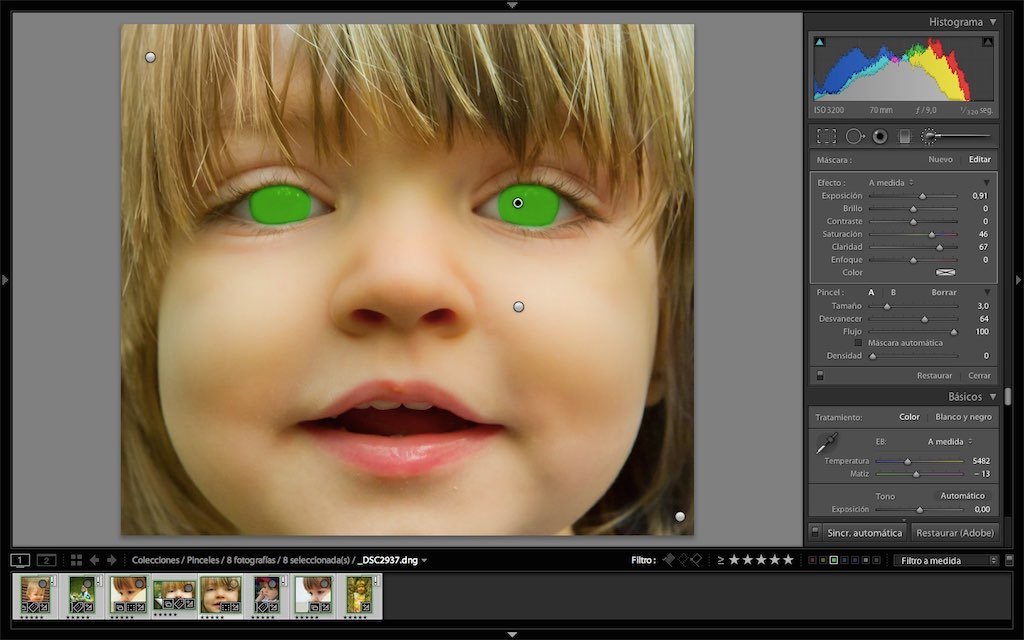
Cada vez que creamos una máscara, Lightroom nos crea un pequeño círculo blanco, si tenemos uno activo (seleccionado), esté tendrá otro circulo negro en su interior. Estos círculos tienen la posición del primer lugar que hemos empezado a crear la máscara. Si nos colocamos encima, con el cursor, nos aparece momentáneamente la máscara para mostrarnos la zona que cubre.
Si nos interesa volver a editar una máscara creada con anterioridad, solo hemos de seleccionar el círculo de la máscara que nos interesa (pulsando sobre el círculo con el botón izquierdo, del ratón).
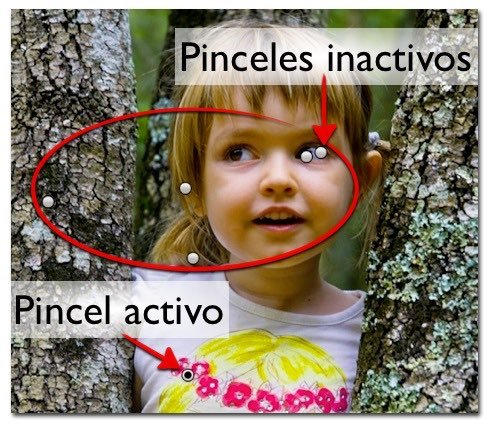
Cuando tenemos muchas máscaras creadas tenemos muchos círculos sobre la foto, o la zona en la que aparece el círculo no es adecuada, podemos ocultarlos pulsando sobre la tecla “H” (si volvemos a pulsarla volveremos a visualizarlos). El comportamiento de la visualización de los círculos la determina el ajuste del menú superior “Herramientas/Superposición de herramientas/” y las opciones disponibles son:
Mostrar automáticamente.
Mostrar siempre
Mostrar seleccionados
No mostrar nunca

Rojo

Verde
Blanco

Negro
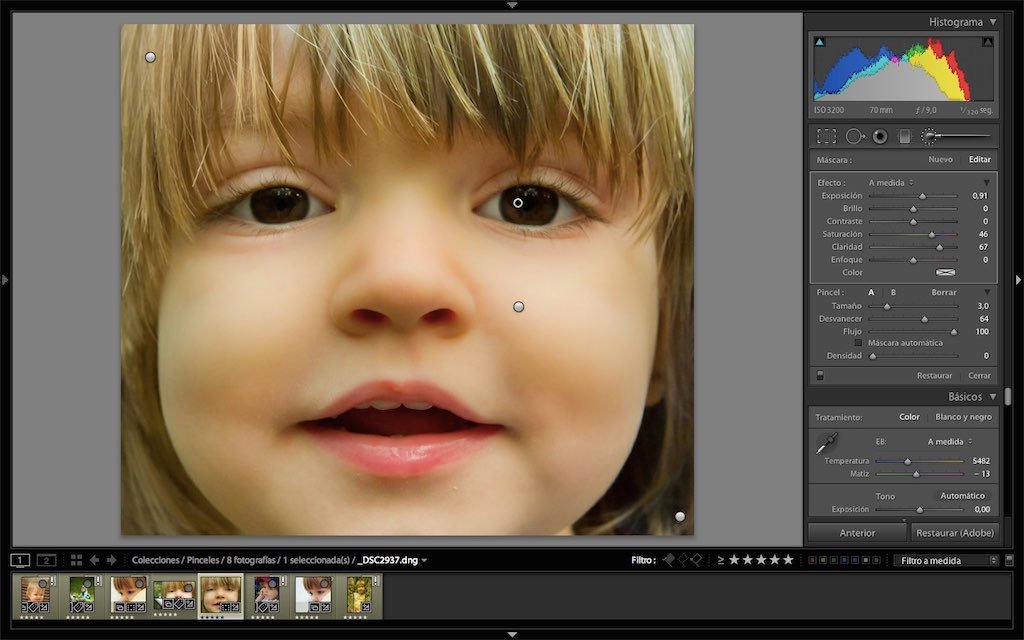
Si queremos ocultar la máscara podemos usar el ajuste del menú superior “Herramientas/Superposición del pincel de ajuste/Mostrar superposición” o pulsando la tecla “O”.
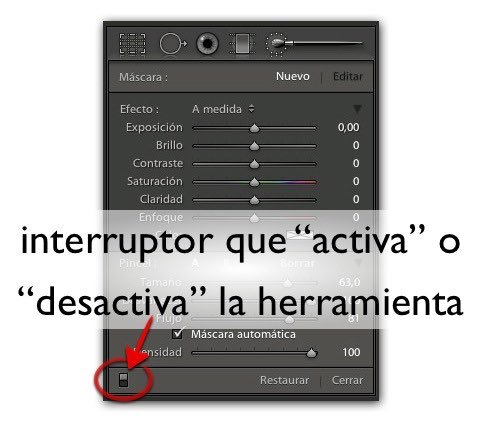
Para poder ver los efectos aplicados a la foto o sin aplicar, de todas las máscaras creadas por los pinceles, tenemos un “interruptor” en la parte inferior izquierda, de la herramienta pincel, que nos muestra la imagen con los ajustes aplicados o desactivando las máscaras y sus correspondientes ajustes.
Cuando los “efectos” (exposición, brillo, contraste, saturación, claridad, enfoque y color) de un pincel podemos aplicarlos de forma habitual, podemos guardarlos y aplicarlos a otras fotografías, sin tener que memorizar los valores que nos han gustado.
Para guardar los efectos hemos de ir al lado de la palabra “Efecto” (en la parte superior izquierda, de la herramienta) y seleccionar la última opción “Guardar ajustes actuales como nuevo ajuste preestablecido…” y asignarle un nombre que descriptivo. Posteriormente, si queremos recuperar esos efectos solo tenemos que ir a “Efecto” y seleccionar el que nos interesa.

Por defecto, Lightroom nos trae unos cuantos pinceles:
Exposición
Brillo
Contraste
Saturación
Claridad
Enfoque
Color
Blanqueamiento de dientes
Mejora de iris
Sobreexponer (aclarar)
Suavizar piel
Subexponer (oscurecer)
La herramienta “pincel de ajuste” de Lightroom, requiere mucha potencia de procesado por parte de nuestro ordenador. Si tenemos muchas máscaras aplicadas, podemos ver como el rendimiento del equipo baja de forma alarmante (dependerá de la potencia del ordenador, memoria Ram instalada, espacio libre en el disco (para memoria virtual), lo fragmentado que esté el disco duro y la memoria virtual asignada al programa (en Preferencias/Administración de archivos/Camera Raw/Tamaño máximo) por defecto viene con 1Gb, pero podemos ampliarla a 5, 10 o 20 Gb). Si el rendimiento del programa baja mucho podemos reiniciar la aplicación y cerrar todas las otras aplicaciones que no sean necesarias en ese momento, en especial Photoshop.

SI quieres más información sobre el Pincel de ajuste de Lightroom, tengo un curso online en el que trabajo el concepto de ajustes locales (por zonas): pincel de ajuste, filtro graduado, filtro radial y efectos de viñeteo:
[button link=”https://fotoformacion.com/tienda/cursos-de-fotografia/curso-express-online-de-revelado-de-fotografias-en-lightroom-4a-parte/” color=”blue”]Curso Expess (Online) sobre el Pincel de ajuste y otras herramientas de ajustes locales[/button]


Vay crack!
¡Gracias, Jacinto! Intento comunicar mis conocimientos para ayudar a los demás …
tengo una pregunta, tengo un mac con sistema operativo 10.9.4, tengo lightroom 5, pero cuando voy a escoger el pincel de ajuste, pero no me hace realmente nada, le he intentado todas las posibles formas pero aun no se, que será que estaré haciendo mal o será que en mi pc no me sirve?
gracias
Hola, a mí me pasó lo mismo. Fijate bien en la pestaña de la izquierda cuando escojés el pincel, que sale como “metido” entre las demás una pestañita que dice: Básicos, esa es la del pincel, es la única que le sale cuando lo seleccionás.
mi problema es que sigo todos los pasos para usar mi pincel pero este no trabaja no se si se desprogramo algo o no se pero trato y busco mil formas y sigue sin hacer nada que hago???
Hola Ana,
Si fuera algo de configuración, lo único que podría ser es tener el flujo o la densidad a ‘0’.
Sin verlo es difícil de averiguar el problema. Evidentemente el comportamiento debe ser correcto, pero si no funciona, algo no esta bien. Por desgracia, lo que no puedo decirte es cual es el problema.
Hola, a mí me pasó lo mismo. Fijate bien en la pestaña de la izquierda cuando escojés el pincel, que sale como “metido” entre las demás una pestañita que dice: Básicos, esa es la del pincel, es la única que le sale cuando lo seleccionás. Me sucedió que seleccionaba el pincel pero no me desplegaba la ventana del pincel de ajuste, sino que quedaba en la general, entonces, estaba moviendo todo y no variaba nada, obvio, estaba en ajustes de pincel moviendo ajustes generales.
Muchas gracias Cata, por leer y aportar!!
Hola Joan! Podrías decirme como poder desactivar la herramienta? No sé como la activé y quiero trabajar con los valores normales de exposición, ya vi muchas páginas y no encontré la forma de poder hacerlo.
Ayuda!!
Hola Melissa,
Si haces doble click en la palabra ‘Efecto’ (arriba de los deslizadores de ajuste del pincel y en el lado izquierdo), pondrás todos los deslizadores a valor ‘0’
Buenas tardes. He tenido un problema con el programa, ya que cuando me dispongo a realizar un recorte, un ajuste mediante pincel etc… el botón “aplicar” o “aceptar” que aplicaba el recorte o el pincel, y que aparecía al lado de la fotografía, ha desaparecido y no consigo hacerlo aparecer. ¿Sabrías decirme le modo de restaurar el mismo? Ahora, al no tenerlo, he de aplicar el recorte volviendo a fichar sobre el icono de la herramienta recortar, y de igual manera con la de pincel. He buscado por todas partes, pero no he encontrado nada. Un saludo y muchas gracias de antemano.
Al recortar, en la barra de herramientas de Lightroom CC, aparece el botón ‘Hecho’.
– Si lo que no te aparece es la barra de herramientas puedes activarla desde el menú superior: ‘Vista/Mostrar barra de herramientas’ (o pulsando sobre la tecla ‘T’).
– Si la barra de herramientas aparece, pero el botón no. Es más difícil de solucionar. Yo desinstalaría el programa y borraría las preferencias y lo volvería a instalar.
Espero que te sea de ayuda. Gracias por leerme!!
Muchísimas gracias Joan!! De algún modo había desaparecido la barra de herramientas, así que lo he solucionado al instante con tus indicaciones. Gracias a ti por ayudarnos y por tus magníficos consejos. Un saludo y hasta pronto.
Me alegro mucho de poder ayudarte!
Me alegro mucho!! Gracias por seguirme!!