


Cómo detectar fotografías duplicadas en Lightroom Classic
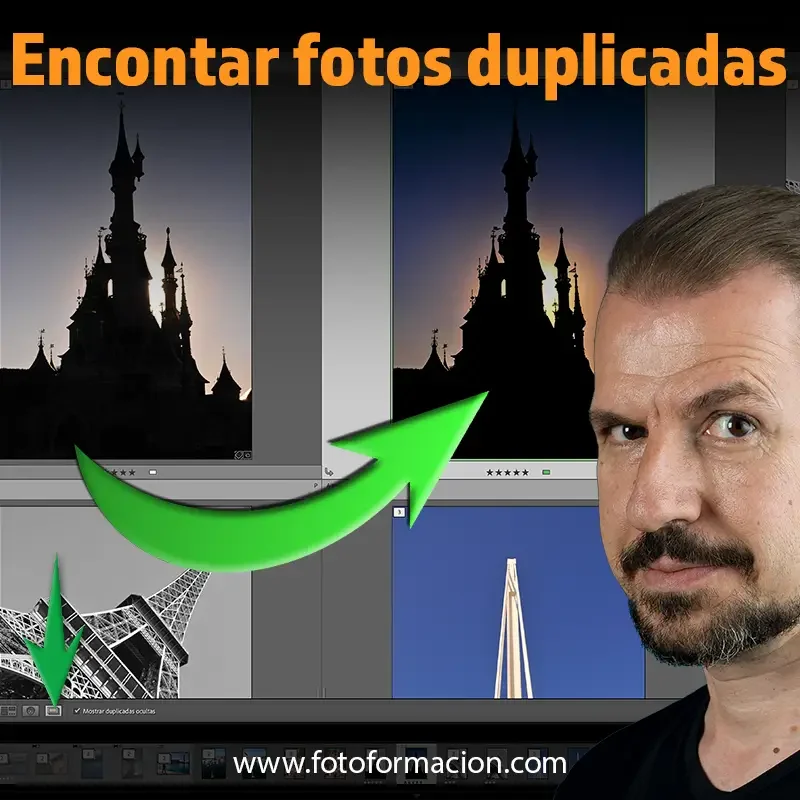
Desde la versión 15.4, Lightroom Classic incluye una función nativa para detectar fotografías duplicadas. Antes de esta actualización, esto solo era posible con plugins externos.
Cómo activar la detección de duplicados
La función viene desactivada por defecto. Se activa desde Edición > Configuración del catálogo (PC) o Lightroom Classic > Ajustes del catálogo (Mac), pestaña Metadatos, opción Detección de duplicados.
Cómo funciona la comparación
Lightroom no compara nombres de archivo ni metadatos, sino los datos reales de la imagen. Dos fotografías con nombres distintos pueden detectarse como duplicadas; una versión reencuadrada o exportada en otro formato, no.
Qué diferencia hay entre quitar de Lightroom y eliminar del disco
Al quitar un duplicado, Lightroom pregunta si quieres eliminarlo solo del catálogo (el archivo permanece en el disco y puede reaparecer si vuelves a importar la carpeta) o eliminarlo del disco de forma definitiva.
Cómo conservar dos versiones sin que se marquen como duplicadas
Si quieres mantener dos ediciones distintas de una misma fotografía (por ejemplo, color y blanco y negro) puedes usar la opción Ocultar de duplicadas (sí, mala traducción), que las excluye de esta vista sin eliminarlas.
Este es un extracto de la lección de duplicados del Curso Completo de Lightroom Classic (lección 15 del módulo de Biblioteca y organización del archivo fotográfico), donde se trata también el resto de opciones de la vista de duplicados y su uso en flujos de trabajo reales:
Curso Completo de Lightroom Classic
Si tienes una versión anterior de Lightroom Classic
Esta función solo está disponible a partir de la 15.4 En versiones anteriores, la alternativa son plugins de terceros con el mismo objetivo, normalmente de pago.
Si trabajas con una versión de Lightroom Classic anterior a la 15.4.1, puedes conseguir una función equivalente con un plugin de terceros:
— Teekesselchen (gratuito, código abierto): http://www.bungenstock.de/teekesselchen/
— Lightroom Duplicate Finder (de pago, con prueba gratuita): https://www.lightroom-plugins.com/DupesIndex.php
Ambos comparan los datos EXIF de las fotografías (cámara, objetivo, ISO, fecha de captura) para localizar duplicados, y ninguno elimina nada automáticamente: la decisión final siempre es tuya.
Si tienes problemas, quieres mejorar o necesitas formación individual sobre Lightroom Classic, Lightroom, Photoshop, Capture One, gestión de color, fotografía de retrato, producto o temas de fotografía, recuerda que tienes disponible las clases particulares ‘One to One‘ online (con la opción de grabar la clase) o presenciales
Si quieres ir un paso más allá:

Curso Completo de Lightroom Classic
En el Curso completo de Lightroom Classic explico todo este flujo paso a paso, con ejemplos reales y sin improvisar:
Organización del archivo desde cero
Trabajo con catálogos y colecciones
Revelado completo y estructurado
Automatización del flujo
Exportación correcta según cada caso
Si quieres entender bien Lightroom y trabajar con un sistema sólido, este curso es el siguiente paso lógico.
¿Necesitas adaptar este flujo a tu caso concreto?
Si tienes un archivo grande, un catálogo complejo o dudas específicas sobre tu forma de trabajar, también ofrezco asesorías one to one.
En estas sesiones revisamos tu flujo real y lo ajustamos para:
Evitar errores
Mejorar la organización
Ganar velocidad
Tomar decisiones con criterio
Puedes contratar sesiones sueltas o packs de horas.