


Cómo funciona Lightroom Classic: catálogo, importación y organización
Lightroom Classic no funciona como otros programas de edición. No abres una fotografía, la modificas y la guardas.
Trabaja sobre una base de datos, el catálogo. En esta primera lección del Curso Express de Lightroom Classic te explico cómo funciona, cómo importar tus fotografías sin duplicarlas, cómo organizarlas y encontrarlas, y cómo exportarlas.
Descarga la guía de esta lección
La guía en PDF reúne las opciones generales de organización del programa, para que la consultes cuando te interese. Deja tu correo en el formulario inferior, confírmalo en el mensaje que recibirás y accederás a la página con las guías del Curso Express, la de esta lección y las de las lecciones 2 y 3, y a los presets de las lecciones que los incluyen. También recibirás el boletín de Foto Formación.
Lightroom Classic trabaja con un catálogo
Cada fotografía que cargas crea una ficha. En ella el programa guarda los ajustes que le aplicas y crea una miniatura, que es lo que ves en pantalla. No te muestra el archivo original, sino una interpretación de lo que él cree que es esa fotografía.
Lo que ves no es el archivo, es una interpretación
Un JPG lo ves igual en cualquier programa. Un archivo RAW, no. La versión que muestra tu cámara, sea Nikon, Canon o Sony, no es la que muestra Lightroom Classic, porque todos los programas que interpretan un RAW aplican una receta, y esa receta da una apariencia. Puedes modificarla y adaptarla a lo que necesitas, pero ten presente que la interpretación va a ser distinta.
Además, como trabajas con edición no destructiva, siempre puedes recuperar el archivo original sin ningún ajuste.
Cómo importar tus fotografías
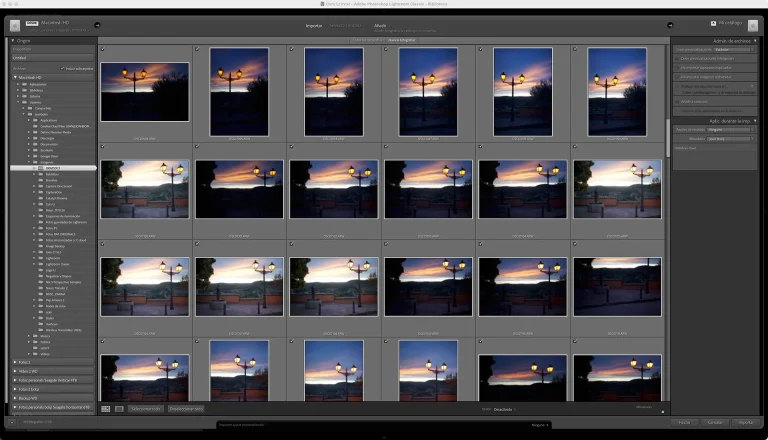
Importar es cargar fotografías en el catálogo. En el módulo Biblioteca, pulsa el botón Importar, abajo a la izquierda, o ve al menú Archivo, Importar fotografías y vídeo. La ventana tiene muchas opciones y al principio parece confusa, pero es más simple de lo que parece.
Puedes importar directamente desde la tarjeta, pero te sugiero que lo hagas desde el sistema operativo. Cuando tengas fotografías nuevas, cópialas de la tarjeta a la carpeta definitiva donde van a estar y, una vez hecho, impórtalas al programa. Es mucho más fácil. Si lo haces directamente y no lo haces bien, puedes crear muchos líos y confusiones.
Las tres zonas de la ventana de importación
- Columna izquierda. Dónde están las fotografías que quieres cargar, en tu ordenador o en el disco de imágenes. Puedes marcar más de una carpeta y activar “Incluir subcarpetas”.
- Columna central. Las imágenes que contienen las carpetas marcadas. Si alguna no la quieres, la desactivas.
- Columna derecha. Las acciones que quieres aplicar: el tamaño de la miniatura, no importar supuestos duplicados, cargar presets de revelado, una plantilla de metadatos con tu copyright y tus datos de contacto, y palabras clave.
Las palabras clave en la importación son muy útiles para organizar si todas las fotografías tienen un concepto en común. Si son muy variadas, no pongas nada.
Añadir, no copiar ni mover
Si ya has copiado las fotografías a su carpeta definitiva, elige Añadir en la parte superior. No duplicas las fotografías ni las cambias de sitio: solo creas las fichas para poder trabajar con ellas. Al pulsar Importar, el programa crea las fichas y después las miniaturas.
Si quieres ver las diferencias entre las tres opciones, las tienes en Diferencias entre Copiar, Mover y Añadir.
La interfaz: cinco zonas
- Barra superior. Los módulos. Biblioteca para organizar, Revelar para los ajustes, Mapa para geolocalizar, Libro, Proyección, Imprimir y Web, y la nube para sincronizar las fotografías con el servidor de Adobe.
- Columna izquierda. La organización. En Biblioteca, la ubicación de las fotografías, las colecciones y los servicios de publicación.
- Zona central. Las fotografías en cuadrícula (tecla G) o una sola a pantalla completa.
- Columna derecha. Las herramientas. Cambia según el módulo: en Biblioteca puedes asignar una palabra clave, en Revelar tienes los ajustes de luz, contraste y color.
- Tira de imágenes. El contenido de la sección en la que estés: una carpeta, todo el catálogo o una colección.
Clasificar y encontrar tus fotografías
Estrellas, etiquetas de color e indicadores
Si clasificas una fotografía con un criterio, después puedes encontrarla por él. Puedes asignar estrellas, una etiqueta de color o un indicador desde la barra de herramientas, directamente sobre la imagen, con un atajo de teclado o desde el menú Fotografía. Si la barra de herramientas no aparece, la activas con la tecla T.
El filtro de la tira de imágenes no asigna, filtra
Al principio es fácil confundirse. En la tira de imágenes también tienes estrellas y colores, pero ahí son un filtro. Si quieres poner la etiqueta amarilla a una fotografía y pulsas el amarillo de la tira de imágenes, no se la aplicas: solo filtras. Para cambiar la etiqueta de la imagen, hazlo sobre la propia imagen o en la barra de herramientas.
La barra de filtros
Se activa en Vista, Mostrar barra de filtros. Tiene cuatro apartados: Ninguno, Texto, Atributo y Metadatos.
- Texto. Buscas en cualquier campo, por ejemplo una palabra clave.
- Atributo. Buscas por estrellas, etiqueta o indicador, si la has revelado o no, si la has exportado, o si es una fotografía, un vídeo o una copia virtual.
- Metadatos. Buscas por modelo de cámara, focal, velocidad o ISO.
Puedes mezclar criterios. Por ejemplo, las fotografías hechas con un modelo de cámara, con cinco estrellas y con una palabra clave concreta, todo a la vez.
Hay tres cosas que debes tener en cuenta:
- El filtro busca dentro de lo que tengas seleccionado: una carpeta, una colección o todo el catálogo. Antes de buscar, decide desde dónde.
- Deja el filtro en Ninguno cuando termines. Si no, hay fotografías que tienes y no ves, porque el programa las está escondiendo.
- Solo encuentra fotografías que has importado. Si colocas fotografías en una carpeta ya importada y no la recargas, para Lightroom Classic no existen.
Para saber en qué carpeta está una fotografía, haz clic derecho sobre ella y elige “Ir a una carpeta de la biblioteca”.
Copias virtuales y colecciones
Copia virtual: dos versiones de una fotografía
Si quieres una versión en blanco y negro pero conservar la de color, haz clic derecho sobre la fotografía y elige Crear copia virtual. Solo hay un archivo, pero tienes dos fichas que hacen referencia a él y que puedes modificar por separado. La copia virtual lleva un icono con la esquina inferior izquierda doblada, como una hoja.
Colecciones: carpetas virtuales
Una colección agrupa fotografías de diferentes carpetas sin moverlas de sitio. Sirve, por ejemplo, para reunir tus mejores fotografías, para revelar un grupo y darles una apariencia uniforme, o para preparar un álbum con imágenes que están repartidas en muchas carpetas.
Lo que modificas en una fotografía desde la colección se aplica a su ficha, esté donde esté. Es igual que modificarla en su carpeta original.
Las colecciones inteligentes funcionan con un criterio y se llenan solas. Un ejemplo es el de las fotografías con cinco estrellas.
Exportar: la imagen solo existe al exportar
Lo que hayas hecho en Lightroom Classic, en color o en blanco y negro, solo existe dentro del programa. Para tener la imagen, tienes que exportarla. Con la fotografía seleccionada, ve a Archivo, Exportar, o usa el botón Exportar de la columna izquierda de Biblioteca, junto a Importar.
Lo más básico:
- Ubicación de exportación. Dónde colocas la imagen. Puedes activar “Colocar en una subcarpeta” y llamarla, por ejemplo, Instagram.
- Ajustes de archivo. El formato (JPG, DNG, PNG, entre otros), la calidad si el archivo es comprimido y el espacio de color. Para pantalla suele ser sRGB o Display P3.
- Tamaño. Por anchura y altura, por borde largo, por borde corto o por porcentaje. Si defines 1920 por 1920, el lado largo siempre mide 1920, sea la imagen horizontal o vertical.
Después de exportar, puedes pedirle que te muestre la carpeta con la fotografía exportada. Y puedes guardar varias configuraciones, para imprimir o para redes sociales, con el botón Añadir, y seleccionarlas después sin configurarlas otra vez.
Si quieres ir un paso más allá
La guía tiene las opciones generales de organización. En el Curso Completo de Lightroom Classic trabajamos cada herramienta del programa, una a una, con ejemplos reales.
Si necesitas ayuda con tus fotografías, con Lightroom Classic, Photoshop, Capture One o la inteligencia artificial, puedes solicitar una sesión de asesoría ‘one to one’.
Esta es la primera lección del Curso Express de Lightroom Classic, que es gratuito. En la siguiente te explico cómo revelar las fotografías. Y si te interesa el orden de trabajo, tienes cómo revelar en Lightroom Classic siguiendo el orden correcto.
Puedes dejarme tu opinión en los comentarios al final de la entrada.
Ya me comentarás que te parece … así como que otros temas o aspectos de Lightroom, Capture One, Photoshop, etc. os interesan.
Espero que este post con video tutorial sea de tu interés. Me interesa mucho recibir tu opinión, así como tus preferencias sobre que temas, programas, trucos, etc, te interesan más …
Puedes dejarme tu opinión en la sección de comentarios del final del post.
Si no quieres perderte ningún videotutorial, ajuste, consejo, así como el resto de mis artículos te animo a que te suscribas a este blog en la parte inferior de esta página (apartado: “Suscríbete por e-mail”). Lo único que tienes que hacer es poner un e-mail para recibir las novedades.
¡¡Gracias por tu interés!!
Si tienes problemas, quieres mejorar o necesitas formación individual sobre Lightroom Classic, Lightroom, Photoshop, Capture One, gestión de color, fotografía de retrato, producto o temas de fotografía, recuerda que tienes disponible las clases particulares ‘One to One‘ online (con la opción de grabar la clase) o presenciales
Curso Completo de Lightroom Classic
Es la forma más completa de aprender Lightroom Classic, aprender a sacar el potencial del programa, mantenerte al día de la IA y de las nuevas actualizaciones.
Cada herramienta está cubierta por una lección (con fotografías, presets y ajustes descargables), explicando cómo usarla con ejemplos prácticos.
