


Blanco y negro en Lightroom Classic: quitar el color no basta
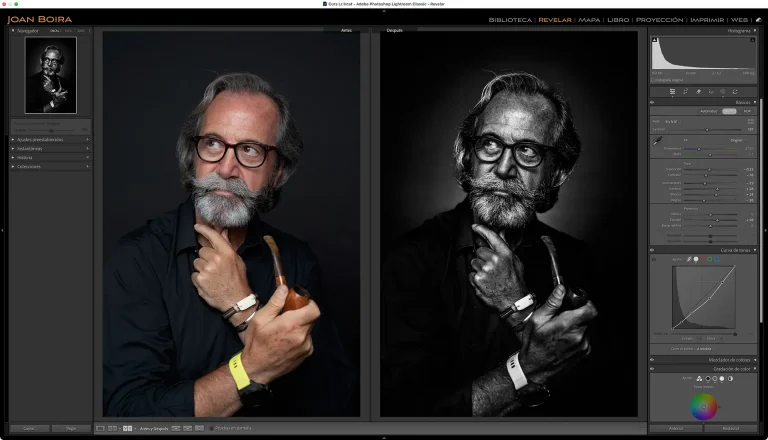
Pasar una fotografía a blanco y negro no es tan fácil como quitarle el color.
Y no todas las fotografías sirven. En esta lección del Curso Express de Lightroom Classic te explico cómo trabajar el blanco y negro con criterio, cómo aplicar la gradación de color y cómo ajustar una serie entera de fotografías a la vez.
Descarga la guía de esta lección
La guía en PDF reúne las herramientas de la lección para que la consultes cuando te interese. Deja tu correo en el formulario inferior, confírmalo en el mensaje que recibirás y accederás a la página con las guías del Curso Express, la de esta lección y las de las lecciones 1 y 2, y a los presets de las lecciones que los incluyen. También recibirás el boletín de Foto Formación.
Los presets de la lección, el de la mejora del iris en ojos marrones y el retrato con luz en el fondo, los recibes con la guía. Si tienes la suscripción Pro, los tienes directamente en la lección.
¿Sirve tu fotografía para blanco y negro?
El color forma parte de la imagen. Quitarlo puede ser un recurso interesante o puede arruinarla.
Si conviertes directamente el archivo original, sin ningún control de contraste, las luces y las sombras suelen quedar planas. Lo que interesa es trabajar la luz y conseguir volumen, en las luces y en las sombras.
Y hay fotografías que no van a funcionar. Si su gracia está en el contraste de colores, al convertirla puede desaparecer: colores muy distintos pueden tener una luminosidad casi igual y acabar en el mismo gris.
Una imagen funciona en blanco y negro cuando su gracia es la luminosidad de la escena y no los colores. Ni siquiera entonces la dejas tal cual: puedes trabajarla para que los negros sean más intensos y la gradación tonal más agradable.
La tecla V no es bajar la saturación
Con la tecla V aplicas un perfil monocromo a la fotografía. Si vuelves a pulsarla, vuelve a usar el perfil de color, por defecto.
Si cambias el perfil y bajas la saturación, la imagen sigue siendo una imagen en color, y lo que modificas es la cantidad de información de sus canales RGB. Con el perfil de blanco y negro sustituyes un perfil de color por otro de apariencia en blanco y negro, y a partir de ahí puedes actuar sobre la luminosidad de cada color y sobre el contraste.
El panel Blanco y negro y el error habitual
Cuando la imagen pasa a blanco y negro, el mezclador de colores (HSL) pasa a llamarse Blanco y negro. Y lo que hace es modificar la luminosidad de cada color.
El error habitual es usarlo con ajustes fuertes. En una imagen JPG, un ajuste fuerte de la luminosidad del cielo puede romper las gradaciones de tonos.
La foto, a tamaño pequeño puede que no sea fácil apreciar el problema, a veces también es evidente. Pero al ampliar, la gradación de tonos del cielo, por ejemplo, queda rota y suelen aparecer halos.
Por eso, en JPG o con ajustes fuertes, conviene dejar este panel para el final, nunca usarlo al principio del revelado.
Cielo y contraste sin romper la imagen
Tienes otras opciones para separar el cielo de lo que no es cielo.
Puedes trabajar con ajustes globales y después por zonas: iluminaciones para quitar luminosidad al cielo, blancos para resaltar una superficie y sombras para recuperar detalle. Si quieres más separación, seleccionas el cielo y bajas ligeramente la exposición. El cielo queda mucho más limpio que con el ajuste directo del mezclador.
Ni siquiera necesitas una máscara. Con la curva de tonos y el ajuste directo sobre la imagen, haces clic en el cielo y en una zona brillante y ya tienes un punto para cada uno, aunque se aplicará a todos los mismos valores de luz, en cualquier parte de la foto.
Cuanto más brusca es la diferencia entre ambos, más fácil es romper la imagen, sobre todo si es de baja calidad.
Gradación de color: dar tono al blanco y negro
En blanco y negro, lo más parecido a la gradación de color es el virado.
En el panel Gradación de color puedes aplicar un tono global, azulado, anaranjado, sepia, turquesa o el que quieras, más exagerado o más sutil. La imagen conserva sus grises con ese tono encima. Y no tienes por qué limitarte a un valor general: puedes dar un tono ligeramente azulado a las sombras y uno más cálido o más verdoso a las luces.
Es también un recurso para dar aspecto de fotografía antigua a una que no lo es. Añadiendo granulado y una tonalidad se consigue rápidamente.
Si quieres saber más sobre esta herramienta, tienes la herramienta Gradación de color, explicada en este post.
Gradación de color en una fotografía en color
En una fotografía en color se hace igual. Aplicas un color global, otro a las luces, otro a los tonos medios, para que si hay piel, está quede lo más uniforme posible, y otro a las sombras.
También lo puedes hacer con la curva de tonos, canal por canal:
- Curva azul. Hacia arriba, más azulado. Hacia abajo, más cálido.
- Curva verde. Hacia abajo, más magenta. Hacia arriba, más verdoso.
- Curva roja. Hacia abajo, más cian. Hacia arriba, más rojo. Puedes dar a las sombras un tono más rojizo o más cian, y lo mismo en el otro extremo.
No es necesario tocar la temperatura ni el matiz, ya que son los que dan la colorimetría correcta de la imagen (a menos que busquemos unos valores más extremos o creativos), para que sea neutra o tenga el punto de partida que te interese. A partir de ahí aplicas la gradación de color.
Ajustar una serie de fotografías a la vez
Cuando varias fotografías tienen la misma apariencia, lo ideal es trabajarlas de forma conjunta. Si una tiene menos luminosidad que otra, primero las igualas más o menos ajustando la exposición de cada una.
Después las seleccionas todas. Si son un grupo de imágenes, puedes usar la vista de encuesta. En el módulo ‘Revelar’, activas el interruptor del botón ‘Sincronizar’ y ya tienes activada la ‘Sincronización automática‘ (aparece en la parte inferior de la columna derecha, cuando tienes dos o más fotografías seleccionadas).
Con ‘Sincronización automática‘ desactivada, solo modificas la fotografía que ves en pantalla. Si tienes activada ‘Sincronización automática‘, todo lo que apliques a la fotografía principal, se aplica al resto: pasar a blanco y negro, bajar iluminaciones y sombras, subir negros, añadir contraste, textura… cualquier ajuste o herramienta, aunque sea por IA, siempre y cuando la opción o herramienta sea compatible con las otras fotos.
También funcionan las máscaras de inteligencia artificial, y el ajuste se aplica de forma inteligente en cada fotografía. Si quieres tratar una de manera distinta, desactivas la sincronización, ajustas solo esa y la vuelves a activar para seguir con todas.
Y con presets pasa lo mismo: si tienes la sincronización activada, se aplican directamente a toda la serie.
Si quieres ir un paso más allá
La guía que puedes descargar, es muy útil ya que tiene la estructura básica, y todos los pasos explicados. En el Curso Completo de Lightroom Classic trabajamos cada herramienta del programa, una a una, con ejemplos reales.
Si necesitas ayuda con tus fotografías, con Lightroom Classic, Photoshop, Capture One o la inteligencia artificial, puedes solicitar una sesión de asesoría ‘one to one’.
Esta es la última lección del Curso Express de Lightroom Classic, que es gratuito. Pero como extra, realizaré una lección adicional, la próxima será sobre gestión de color: por qué tus fotografías se ven distintas fuera de Lightroom. Y si te interesa el orden de trabajo, tienes cómo revelar en Lightroom Classic siguiendo el orden correcto.
Puedes dejarme tu opinión en los comentarios al final de la entrada.
Ya me comentarás que te parece … así como que otros temas o aspectos de Lightroom, Capture One, Photoshop, etc. os interesan.
Espero que este post con video tutorial sea de tu interés. Me interesa mucho recibir tu opinión, así como tus preferencias sobre que temas, programas, trucos, etc, te interesan más …
Puedes dejarme tu opinión en la sección de comentarios del final del post.
Si no quieres perderte ningún videotutorial, ajuste, consejo, así como el resto de mis artículos te animo a que te suscribas a este blog en la parte inferior de esta página (apartado: “Suscríbete por e-mail”). Lo único que tienes que hacer es poner un e-mail para recibir las novedades.
¡¡Gracias por tu interés!!
Si tienes problemas, quieres mejorar o necesitas formación individual sobre Lightroom Classic, Lightroom, Photoshop, Capture One, gestión de color, fotografía de retrato, producto o temas de fotografía, recuerda que tienes disponible las clases particulares ‘One to One‘ online (con la opción de grabar la clase) o presenciales
Curso Completo de Lightroom Classic
Es la forma más completa de aprender Lightroom Classic, aprender a sacar el potencial del programa, mantenerte al día de la IA y de las nuevas actualizaciones.
Cada herramienta está cubierta por una lección (con fotografías, presets y ajustes descargables), explicando cómo usarla con ejemplos prácticos.
