


Imprimir con gestión de color desde Photoshop
Para imprimir fotografías en el estudio o en casa necesitamos Photoshop (o equivalente) y una impresora (a ser posible una impresora de inyección de tinta de 4 o más colores). La calidad de las copias será tan buena como la calidad de la impresora, el papel escogido y la gestión de color aplicada a la fotografía.
En este “Tip” veremos cómo imprimir desde Photoshop, aplicando correctamente la gestión de color.
Lo primero que necesitamos es un perfil de color del papel escogido, para nuestra impresora. Este podemos crearlo nosotros mismos si disponemos de un calibrador para impresoras (espectrofotómetro, no un colorímetro que es para monitores), se puede encargar a un profesional (como www.joanboira.com … ;-) ), o buscarlo en la web del propio fabricante (del papel).
La mayoría de fabricantes de papel para impresora ponen a disposición de sus clientes, y de forma gratuita, una zona par poder descargar los perfiles de color de sus papeles para una lista de modelos de impresora de las principales marcas. Y, normalmente, las instrucciones de uso y configuración.

Perfiles descargables para papeles en la web de Hahnemühle
En esta imagen podemos ver los perfiles descargables para papeles en la web del fabricante de papel Hahnemühle.

Si el fabricante no tiene el perfil para nuestra impresora o queremos uno más preciso y personalizado, pero no queremos invertir en el calibrador adecuado, podemos encargarlo. Para ello necesitaremos imprimir un documento (o más, en función del tamaño a imprimir) con los parches de color a medir, sin realizar ninguna gestión de color en el driver de la impresora, ni en Photoshop. La imagen/es impresas las enviaremos por correo y, previo pago del servicio (en mi caso son 35€+ iva), recibiremos por e-mail el perfil de color.
Una vez tenemos el perfil de color tenemos que “instalarlo”:
En Pc es muy fácil: Pulsamos sobre el botón derecho del ratón y seleccionamos la opción “instalar perfil”.
En Mac, el proceso es un poco más largo:
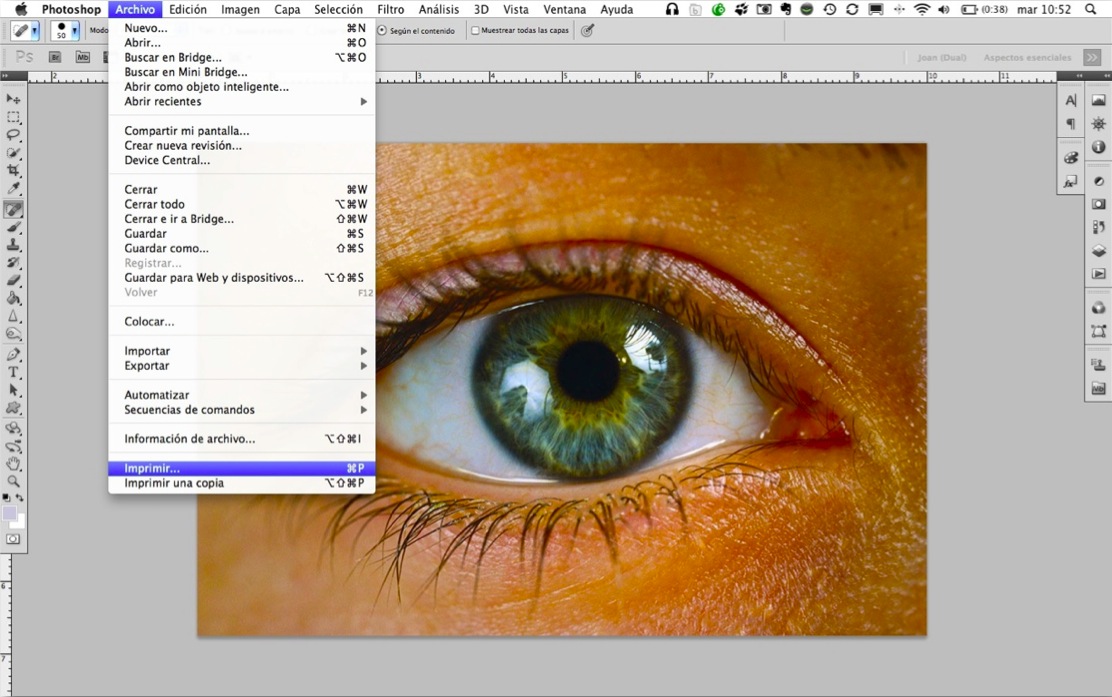
Tenemos que colocarlo en la carpeta: Ususario/Librería/ColorSync/Profiles


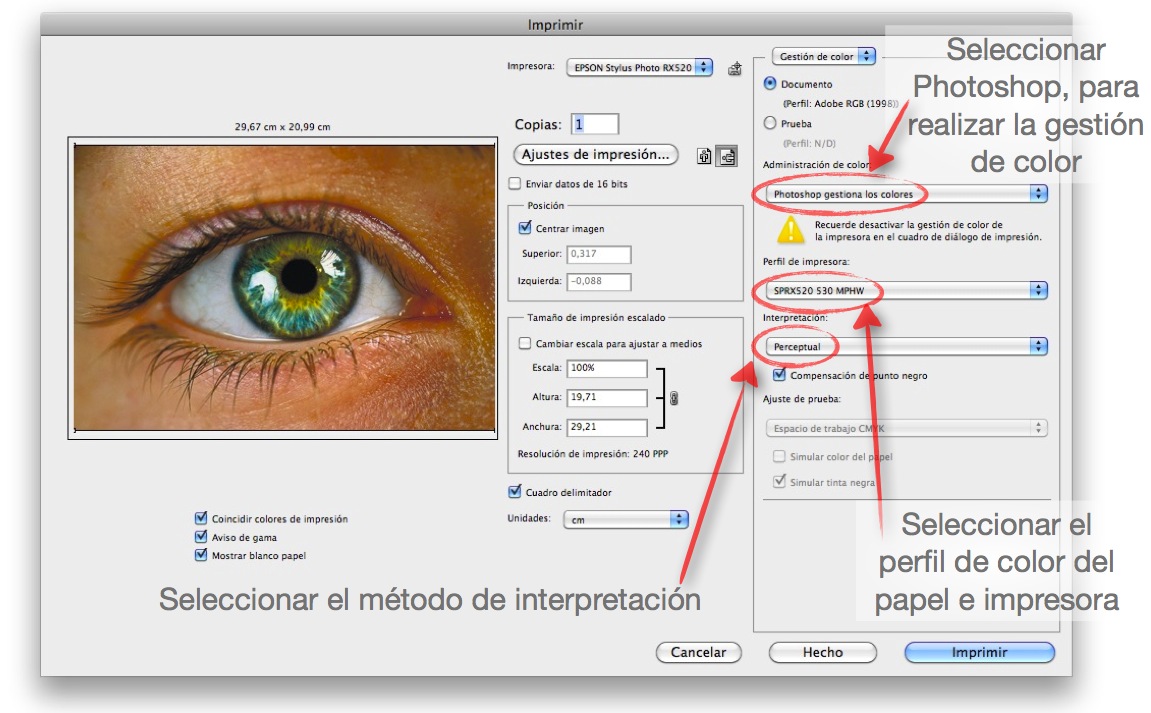
Quién realiza la gestión de color. Aquí podemos decirle si es Photoshop, el driver de la impresora o ninguno de los dos (opción necesaria para imprimir los parches de color para realizar un perfil de color con un calibrador). Lo más recomendable es seleccionar a Photoshop, ya que efectúa una gestión de color muy eficiente.
Qué perfil de impresora nos interesa usar. Aquí seleccionaremos el perfil de color adecuado para el papel escogido (el que hemos descargado, creado o encargado).
El propósito de conversión (o interpretación). Es el método que usará Photoshop para convertir los colores no imprimibles en otros que entren en la gama de reproducción de nuestra impresora.


Espero que este Tip sea de tu interés. Me interesa mucho recibir tu opinión, así como tus preferencias sobre que temas, programas, trucos, etc, te interesan más …
Puedes dejarme tu opinión en la sección de comentarios del final del post.
Si no quieres perderte ningún truco, ajuste o preset, así como el resto de mis artículos te animo a que te suscribas a este blog en la parte inferior de esta página (apartado: “Suscríbete por e-mail”). Lo único que tienes que hacer es poner un e-mail para recibir las novedades … y participaras en el sorteo del mes!!
¡¡Gracias por tu interés!!


6 comentarios en “Tips & Tricks 13. Imprimir con gestión de color desde Photoshop”
Muy buen post que describe de una forma sencilla el proceso. Para mi, y aunque parezca una tontería, lo más complicado fue buscar el equivalente en el menú de la impresora, al papel que iba a utilizar, en mi caso Hannehmule. Creo que no das mucho detalle en ese aspecto.
Enhorabuena por tu trabajo.
Hola Manuel!
Es importante intentar hacerlo sencillo. Ya que no es fácil de entender, ni de explicar.
Manuel, las equivalencias a los papeles de otras marcas, para indicarlo en el driver de la impresora, deberían suministrarla los mismos fabricantes del papel, ya que ellos mejor que nadie saben que tipo de papel fabrican y cual es su equivalente. En el caso que no den esa información, la única opción que nos queda es pensar/adivinar cual es su equivalencia en la lista de los papeles de la marca de la impresora, o es el más parecido.
En algunos casos la documentación es escasa, no existe o es confusa. En esos casos tendremos que realizar diferentes pruebas …
Me temo que es difícil dar más detalles siendo un problema que los mismos fabricantes de papel no facilitan. En cada caso hay que estudiar sus soluciones.
Gracias!
Hola Joan..buenos dias..mira desde hace 2 dias he decidido hacer un inversion en un plotter 7900 epson…el tema es el siguiente una vez instalado…como puedo realizar un completa gestion de color ..entre la camara el mac y el epson…muchas gracias por tu atencion…un cordial saludo Marcelo.
Hola Marcelo,
Para realizar una gestión de color completa (cámara, monitor y la impresora) debes trabajar con perfiles de color para cada dispositivo.
Para la cámara (es el valor menos crítico) necesitas una carta de color (te recomiendo la Colorchecker Passport de X-Rite. Siempre y cuando trabajes en formato Raw. Si trabajas en Jpeg, puedes saltarte este paso.
Para el monitor necesitaras un calibrador de pantalla, te recomiendo el i1 Display Pro (o el más sencillo y económico Colormunki Display), de X-Rite.
Para la impresora puedes usar los perfiles del fabricante del papel (si están disponibles para tu impresora en la web del fabricante del papel), comprar un calibrador (para monitor e impresora), te recomiendo el i1Photo Pro 2 (o el más sencillo y económico Colormunki Photo) o solicitarme que te realice un perfil para tu impresora (35€ + iva), en este caso te envío unas imágenes con unos parches de color que debes imprimir siguiendo mis indicaciones, me envías las copias por correo y te envío el perfil personalizado por e-mail.
Como ves tienes soluciones para todo! Gracias por tu pregunta.
;-)
Muchas gracias por permitirme conectar a este enlace_Imprimir con Gestión de color desde Photoshop. Mi duda era en relación a la “descarga de los perfiles de papel de otras marcas…”.
En conclusión: “Los perfiles de papales que he descargado tanto de Canson Infinity, Hahnemühle, y otros no me sirven si he creado un perfil personalizado con un espectrofotómetro y perfilarlos en un papel (Canson, Hahnemühle, etc) para mi impresora(Canon), y representarlo en el listado del perfil de la impresora en Photoshop e imprimir.
Sr. Joan Boira, que tenga un gran año el 2014.
Muchas gracias por su respaldo!
Buen año Sr. Boira
Esta vez me voy a enfocar en comparativas.
¿Cual es la diferencia en realizar una gestión de color con una impresora Inkjet con Postscrip y otra que no tiene este lenguaje de programacion, tiene algun aspecto relevante para la calidad de imágen en un medio de impresión?
Gracias por su orientación