


Cómo reducir el ruido en Lightroom y presets descargables. Tips & Tricks 18, para aplicar en tu versión de Lightroom
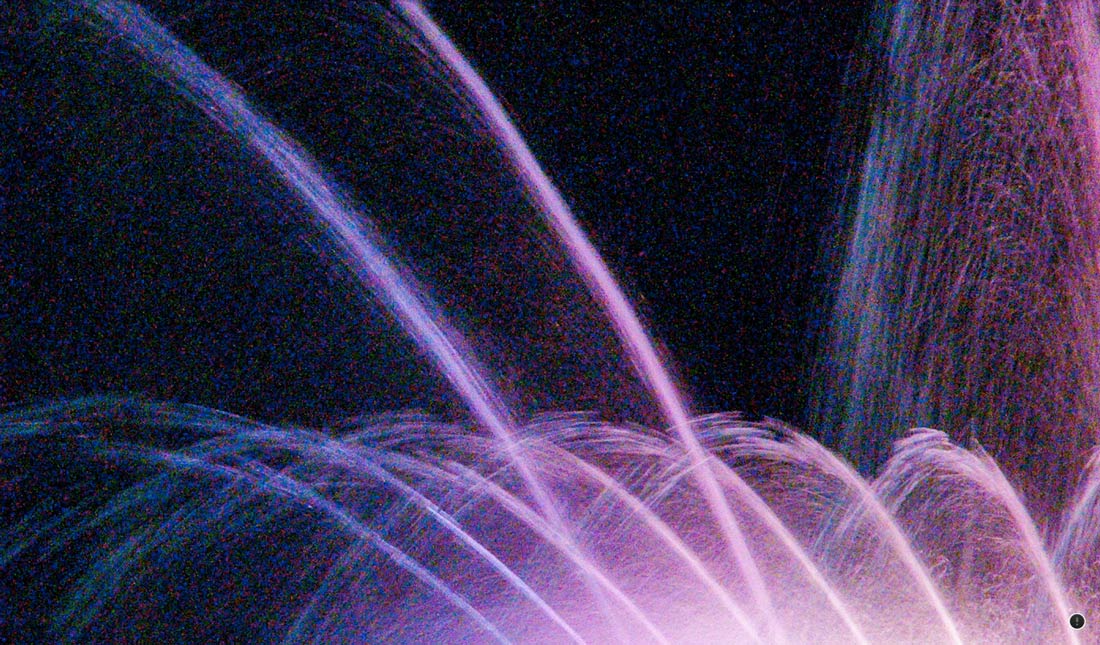
¿Qué es el ruido?
El ruido digital es parecido al grano de las películas de negativo o diapositiva en alta sensibilidad. Este se produce en condiciones muy pobres de luz, alta sensibilidad o calentamiento del sensor (exposiciones prolongadas). Aunque es un defecto molesto en nuestras fotografías, no debemos evitar usar altos valores ISO o largas exposiciones, simplemente hemos de aplicar la reducción de ruido que nos ofrece Lightroom; y tener en cuenta a que nivel nuestra cámara empieza a ser “ingobernable”. Hemos de pensar, que es mejor una fotografía con ruido que una fotografía movida involuntariamente.
Tipos de ruido:
Básicamente, tenemos dos tipos de ruido a los que nos tenemos que enfrentar
- Ruido de luminancia. Son esos molestos artefactos que parecen “grano” de película.
- Ruido de color. Esos puntitos de color rojo, verde y azul que aparecen y no tienen sentido, ya que el color real puede no ser ninguno de los anteriores.
Método de reducción de ruido en Lightroom:
En las versiones 1 y 2 la opción de reducción de ruido deja mucho que desear, en cuanto a calidad de resultados. Así que podemos aplicarlo, más limitado, ya que carece de todos los controles de las versiones posteriores y los cálculos empleados en el proceso son mucho más “toscos”. A esta versión se le asigna el nombre de “Proceso 2003“.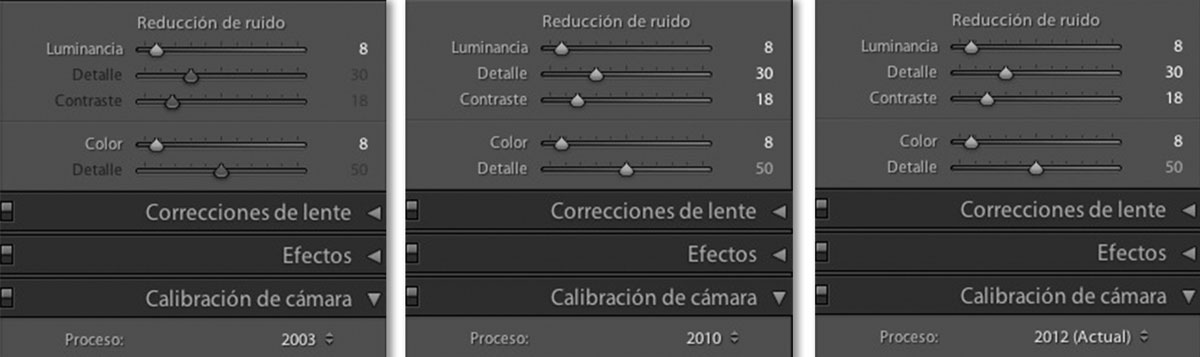
Desde la versión de Lightroom 3, en adelante, la calidad en cuanto a reducción de ruido es muy buena, así que podemos seguir el siguiente método de trabajo:
- Comprobar, en “Calibración de cámara“, que la versión del proceso es la de 2013, 2010 o 2012 (o posterior).
- Ampliar la fotografía al 100% o más.
- En la pestaña “Detalle” empezar eliminando el ruido de color, ya que es el efecto más molesto, con el deslizador “Color” (en el apartado Reducción de ruido). Aplicaremos el valor justo, hasta que los artefactos de color queden neutralizados. No quitamos el ruido (de luminosidad) de momento.
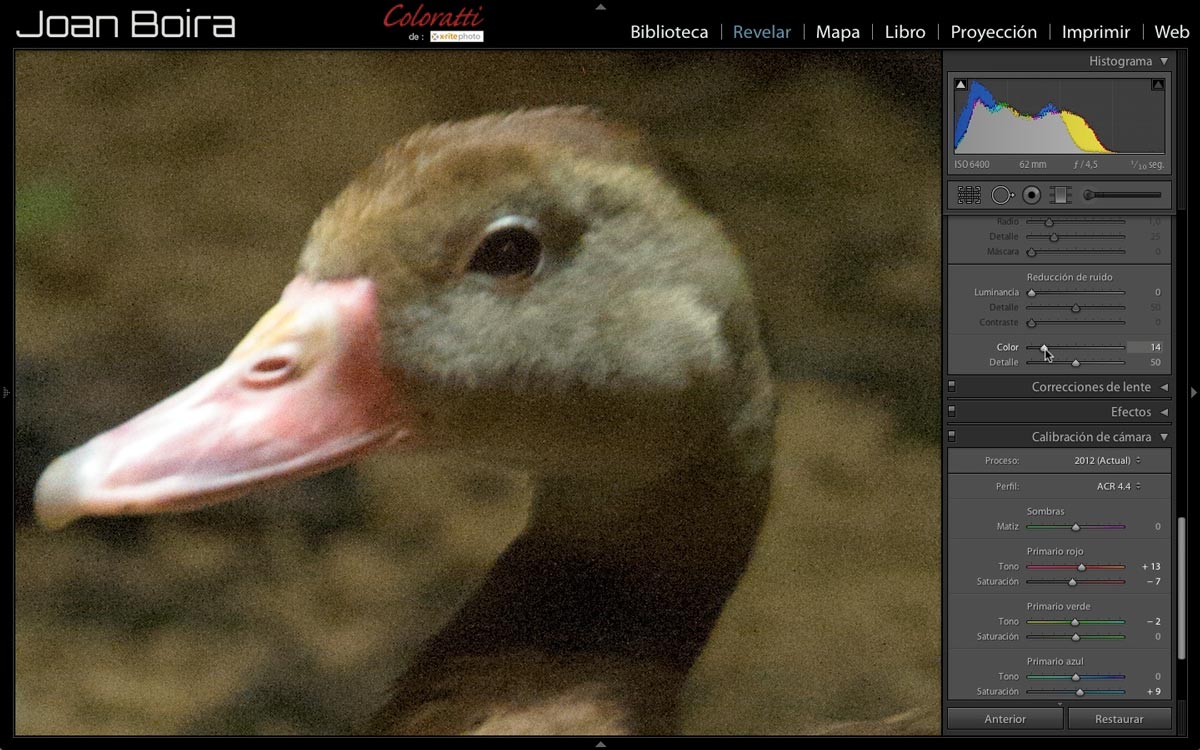
Si hemos perdido detalle quitando el ruido de color, lo compensaremos con el deslizador que tenemos debajo (de color): “Detalle“.
- Ahora atacaremos el ruido de luminancia desplazando el deslizador “Luminancia“. Este control afecta a la fotografía produciendo una perdida de enfoque y contraste.
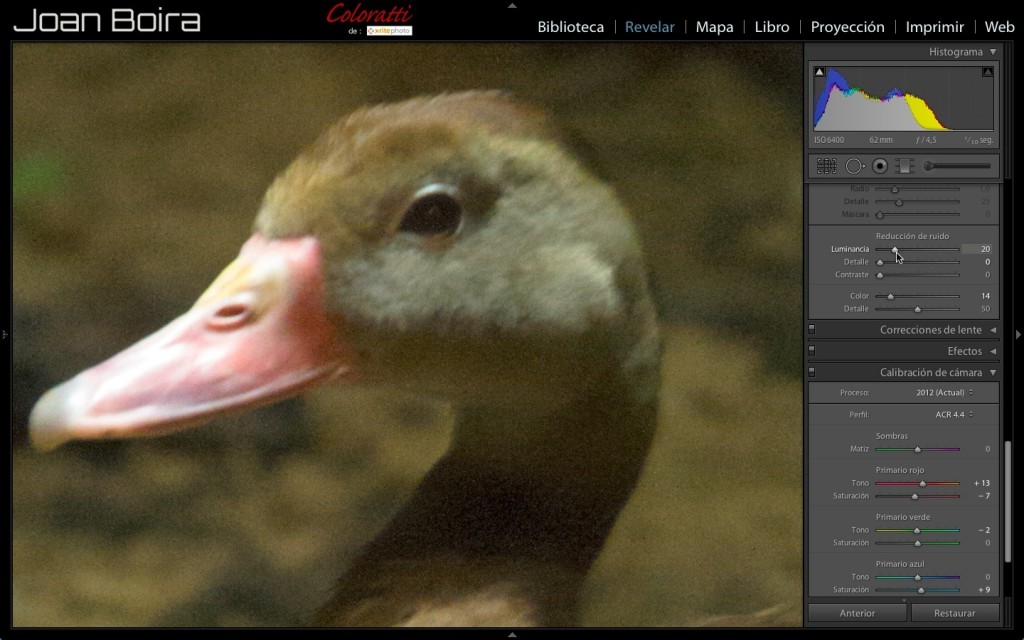
- El enfoque que podemos perder con el control de Luminancia podemos compensarlo con el deslizador “Detalle” (está justo debajo del de Luminancia).
- El contraste que podemos haber perdido lo podemos compensar con el deslizador “Contraste“.
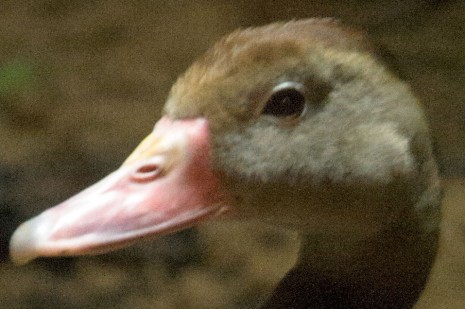
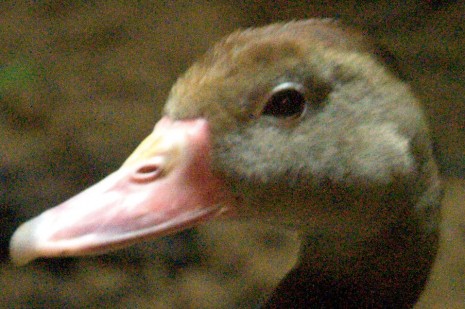
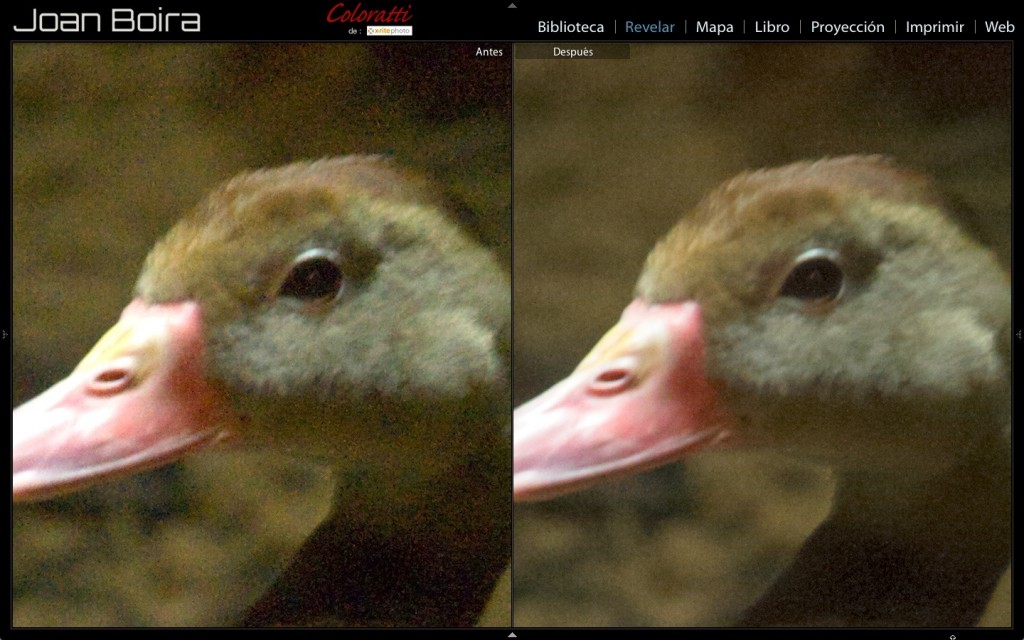
En la siguiente imagen podéis apreciar el antes y el después de aplicar la reducción de ruido en Lightroom 4 en una fotografía realizada a 6400 Iso:
Presets descargables para Reducir el Ruido en Lightroom.
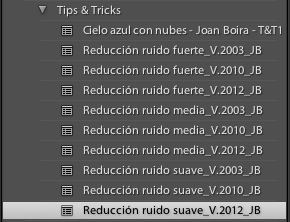
He preparado tres presets descargables de reducción de ruido (suave, media y fuerte) en tres versiones distintas, según tu versión de Lightroom. Si tienes la versión 1 o 2 debes cargar los presets V.2003, para Lr 3 funciona la V.2010 y en Lr 4 y 5 tienes la V.2013.
Cómo colocar los Presets, en Lightroom Classic:
Para cargar los preajustes debes ir a “Preferencias” de Lightroom (atajo de teclado en PC: Control + , / Mac: Command + , ) y pulsar sobre el botón “Mostrar carpeta Ajustes preestablecidos de Lightroom”.
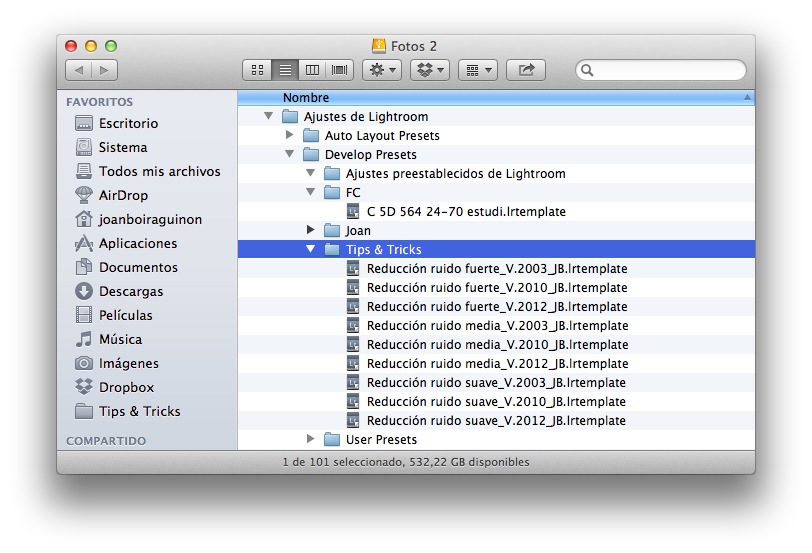
Se abrirá una carpeta (Ajustes de Lightroom), dentro encontraremos otra carpeta “Develop Presets” donde tendremos todos los preajustes de revelado del programa. Podemos colocar el preajuste en la carpeta “User Presets” o la del usuario que tengamos (si previamente la hemos creado, en mi caso sería la carpeta “Tips & Tricks”).
Espero que estos preajustes sean de tu interés. Me interesa mucho recibir tu opinión, así como tus preferencias sobre que temas, programas, trucos, etc., te interesan más … Puedes dejarme tu opinión en la sección de comentarios del final del post. Si no quieres perderte ningún ajuste o preset, así como el resto de mis artículos, te animo a que te suscribas a este blog en la parte inferior de esta página (apartado: “Suscríbete por e-mail”). Lo único que tienes que hacer es poner un e-mail para recibir las novedades … y participarás en el sorteo del mes!! ¡¡Gracias por tu interés!!

8 comentarios en “Cómo reducir el ruido en Lightroom y presets descargables”
No se abre la carpeta de descarga de los presets.
Gracias.
Ya está arreglado!
¡¡Gracias Xavier!!
Muchas gracias por los presets, van estupendos :)
Hola Fergunet! Muchas gracias por tu comentario. Me alegro mucho que sean útiles!!
Muy buenos! No esta el 13 pero me sirvieron porque hay variados! Buen trabajo! Saludos!
¡Hola Ger Sels! ¿A qué te refieres con ‘no está el 13’?
Si falla la descarga de algún producto o de algún Tips & Tricks, por favor dímelo y lo arreglaré.
¡Gracias!
Muchas gracias! Funcionó perfecto. Saludos
Me alegro mucho que te funcione bien!!! ;-)
Gracias por seguirme!!