


Cómo importar catálogos de Lightroom a Capture One 7.1.3. Tips & Tricks 22 (Post y Videotutorial)
Uno de los principales problemas de pasar de un programa de revelado a otro siempre es la preocupación de perder todos los datos de ajuste y clasificación de nuestro archivo fotográfico. Si tenemos las fotografías en programas como Lightroom y usamos su sistema de catalogación de fotografías tenemos una buena noticia si queremos pasarnos a Capture One Pro 7. Ya que desde la versión 7.1.3 permite importar catálogos desde otros programas. Hay que advertir que por el momento esta opción aparece como ‘Beta’, por lo que puedes ir haciendo pruebas. No obstante, todavía no pasaría ‘todo’ el catálogo y me olvidaría de … mi vida anterior. Mejor dejar pasar nos días, hasta que deje de ser Beta.
Te dejo un videotutorial y el post para que escojas el método que prefieras.
Vídeo:
Cómo importar catálogos de Lightroom a Capture One:
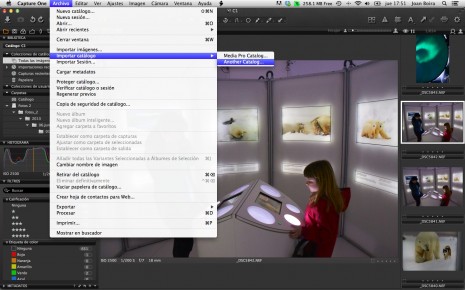
He preparado un catálogo de Lightroom 5 con 100 fotografías y he procedido a realizar la importación. Para ello vamos a ‘Archivo/Importar catálogo/Another catalog‘.
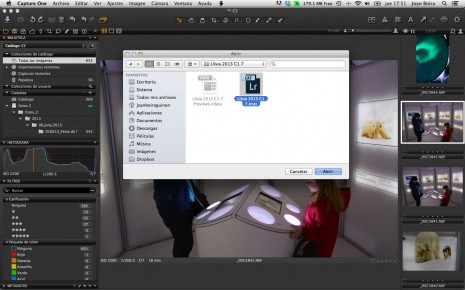
Buscamos la ubicación del catálogo a importar, lo seleccionamos y pulsamos en el botón ‘Abrir‘.
Capture One nos muestra una ventana, en la que nos indica las opciones que soporta la importación, qué puede no ser igual y lo que directamente no soporta.
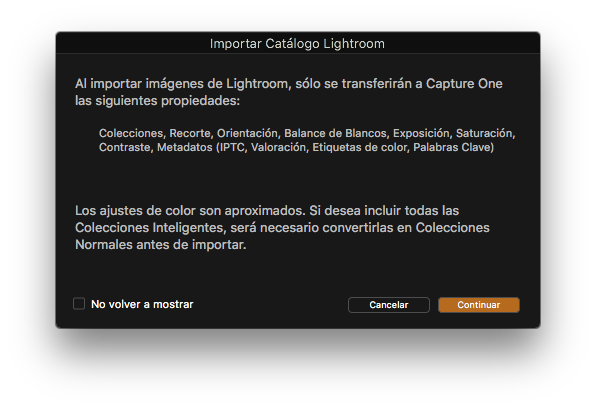
Importación catálogo Lightroom (Beta)
Al importar imágenes desde Lightroom, sólo las siguientes propiedades serán transferidas a Capture One:
Colecciones Recortar, rotación, Orientación El balance de blancos, exposición, saturación, contraste Metadatos (IPTC, Clasificación, color, etiqueta Palabras clave)
Los ajustes de color son sólo aproximaciones.
Si desea incluir todas las colecciones inteligentes, será necesario convertirlos en colecciones normales antes de importar.
Una vez termina el proceso de importación, aparece una ventana informándonos de los resultados de la importación, muy útil si hemos tenido algún problema durante la importación.
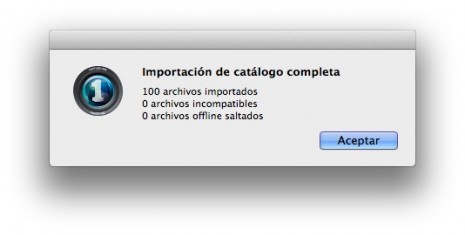
La verdad es que es muy fácil y he de decir que no me ha dado ningún problema. Seguiré haciendo pruebas con catálogos mayores y desde otros programas.
Nota: Por el momento, Aperture no esta soportado en este proceso de importación.
Espero que este Tip sea de tu interés.
Me interesa mucho recibir tu opinión, si te ha gustado más ver el contenido en las capturas de pantalla o si prefieres el vídeo, así como tus preferencias sobre que temas, programas, trucos, etc, te interesan más …
Puedes dejarme tu opinión en la sección de comentarios del final del post.
Si no quieres perderte ningún ajuste o preset, así como el resto de mis artículos te animo a que te suscribas a este blog en la parte inferior de esta página (apartado: “Suscríbete por e-mail”). Lo único que tienes que hacer es poner un e-mail para recibir las novedades … y participaras en el sorteo del mes!!
¡¡Gracias por tu interés!!


Estoy empezando con capture one y me tiene impresionado la recuperación de altas luces y alguna cosa más…..podrias avisar cuando te plantees un curso on line de este gran programa….Gracias por tus aportes
Hola Miguel,
Cursos online de Capture One los realizo, pero no tengo el temario preparado como en los de Lightroom y Photoshop.
Si te interesa podemos hacer uno a medida para ti y tus necesidades.
Gracias!
Hola Joan, estoy comenzado con Capture One (me gusta bastante el programa) pero me hace perder mucho tiempo. Estoy intentando importar el catalogo desde Ligthroom y me sale siempre el mensaje de que algunas imágenes están offline y tengo que estar dándole constantemente al botón de omitir. Me parece bastante extraño, en fin que no puedo importar el catálogo desde Ligthroom. He buscado información por la red y el la propia página de Phase One, pero no encuentro nada. Como tienes bastante experiencia en el tema, ¿tienes alguna solución?
Gracias
Hola Salvador! Cada vez que cambias de un programa a otro pierdes tiempo hasta que te acostumbras a él y te creas tu nuevo flujo de trabajo.
Si te aparece el mensaje de fotos Offline, significa que en el catálogo de Lightroom hay problemas o incoherencias. Primero deberías resolverlas en el propio Lightroom y cuando el catálogo este limpio puedes importarlo a Capture One. Te evitarás muchos problemas y errores, además de tener un catálogo correcto.
Piensa que fotos offline significa que Lightroom tiene creada una ‘ficha’ (con características, historial de ajustes y enlaces a sus miniaturas) de cada foto, pero no puede encontrar esas fotos (pueden estar en un disco externo desconectado, pueden haber cambiado de ubicación o de nombre, o haber sido eliminadas).
Gracias!
Hola Joan:
Recientemente he pasado de Lightroom a Capture One y tengo una duda: si importo a C1 imágenes tratadas con LR, ¿puedo saber si alguna de ellas está recortada?.
Lo digo porque, en C1 no se vé el recorte pero si intento recortarla, el resultado es una imagen muy distinta a lo que deseaba. Esto se solucionaría si pudiese ver de antemano done y como se ha recortado.
Tengo muchas imágenes de este año tratadas con LR y si alguna tengo que retocar para algo, me encuentro con este problema si intento hacerlo con C1.
¿Hay forma de hacerlo?.
Un saludo
Hola Jose Luis,
Al importar un catálogo de Lightroom (no las fotos), Capture One debería leerte los recortes y orientación, realizados en Lightroom.
Hola Joan. Estoy probando la versión 11 de C1 y me encuentro con un problema. Cuando intento importan mi catálogo de LR, formado por unas 24.000 fotos, comienza el proceso de carga normalmente, pero al llegar a las 2.556, me dice que ya ha finalizado la importación correctamente. En los apartados de posibles errores, me sale todo a 0. Lo he probado varias veces y siempre me ocurre lo mismo.
¿Sabes a qué se puede deber?
Gracias.
Hola José,
Lo primero que intentaría es hacer una prueba de integridad y optimizar el catálogo de Lightroom. Si te continua pasando deberías ponerte en contacto con el servicio técnico de Capture One (Phase One). A ver si ellos pueden averiguar el problema y ayudarte.
Si encuentras el problema y la solución, por favor compártelo en un comentario, para otros usuarios con el mismo problema.
Gracias por comentar!!
He intentado varias vece hacer la importación del catálogo y me aparece el siguiente texto:
“Error al leer la propiedades del catálogo de Lightroom” y por eso no se importa ninguna ftotografía.
Hola Fernando!
Es difícil averiguar el motivo sin poder realizar pruebas. Lo más probable sea que la versión de Lightroom es más actual que la versión de Capture One y no reconozca algunas opciones del catálogo. Otra posibilidad es que el catálogo esté en un disco de un formato de lectura y no escritura (típico si usas Mac y Pc). O que el archivo (el catálogo) no tenga propiedades de lectura y escritura.
A ver si alguna de estas opciones puede afectarte…