Exportación en Capture One y fórmulas de proceso. Tips & Tricks 32
Exportación en Capture One y fórmulas de proceso. Tips & Tricks 32
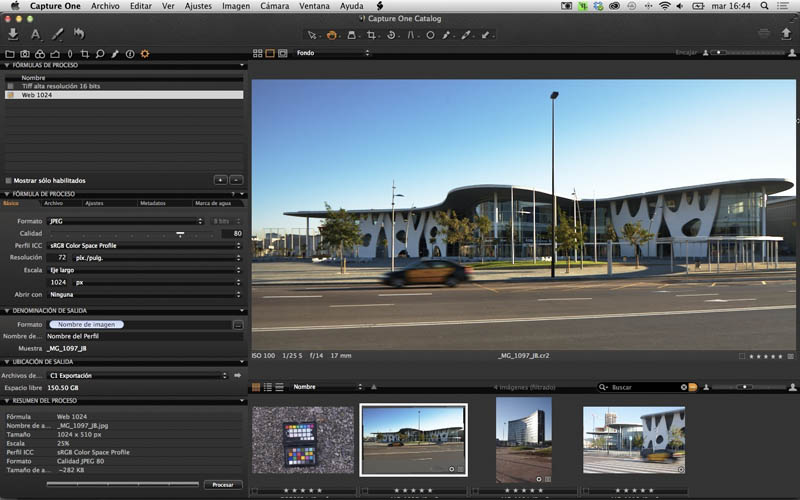
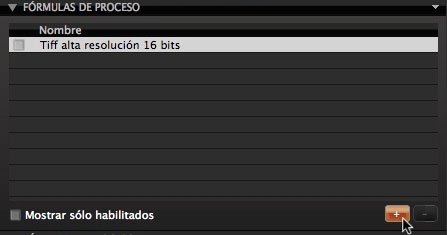
En Capture One Pro podemos crear diferentes opciones de exportación (Fórmulas de proceso) para convertir o ‘revelar’ nuestras nuestras fotografías con todos los ajustes realizados en el programa.
Paso a paso con capturas de pantalla:
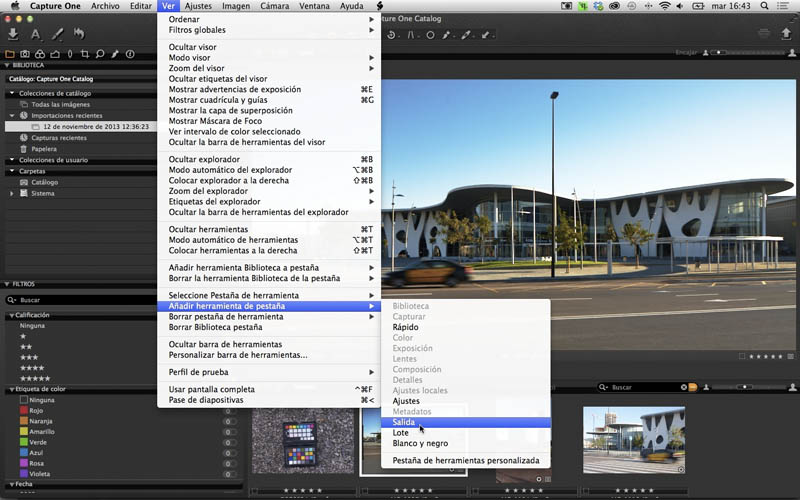
Si no vemos la pestaña ‘Salida’, que es la que usaremos para configurar las opciones de exportación, la añadiremos. Para ello iremos al menú superior: Ver/Añadir herramienta de pestaña/Salida.
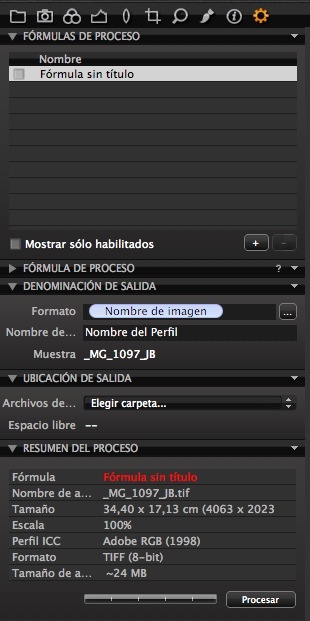
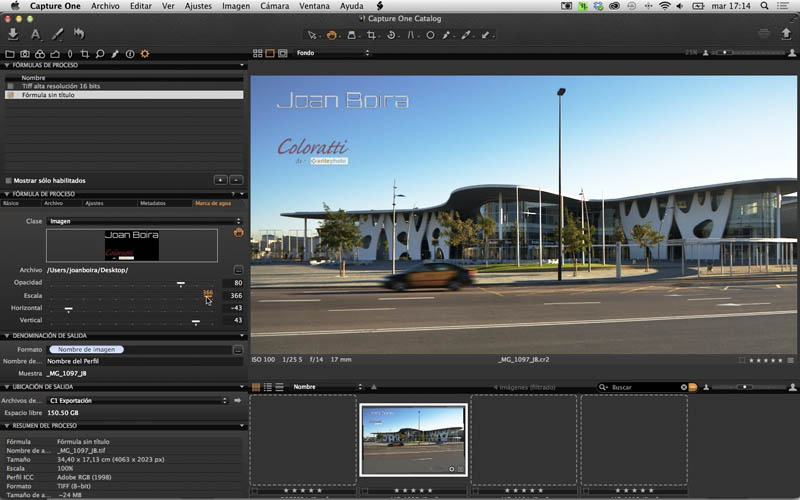
Este es el aspecto de la pestaña de ‘Salida’ (su símbolo es una rueda dentada):
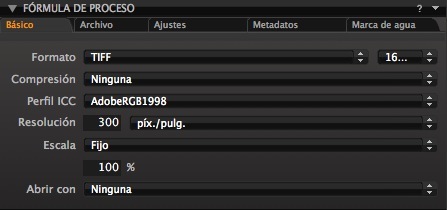
En la herramienta ‘Fórmula de proceso’ (fíjate que esta es en singular) tenemos unas cuantas pestañas (Básico, Archivo, Ajustes …). Las opciones del tipo de archivo que queremos crear los definiremos en la pestaña ‘Básico’:
Formato (Tiff, Jpeg, Dng, Png o Psd), compresión, Perfil de color ICC, resolución, escala y si queremos abrir (siempre) las fotografías exportadas con esta fórmula con un programa (por ejemplo Photoshop) al finalizar la exportación.
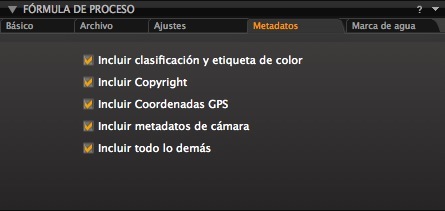
En la pestaña ‘Metadatos’ podemos escoger que datos incrustaremos en las fotografías exportadas.
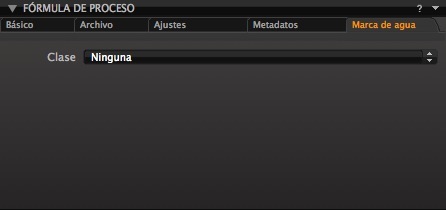
En la pestaña ‘Marca de agua’ podemos escoger si no queremos marca seleccionando la opción ‘Ninguna’ en el apartado Clase.
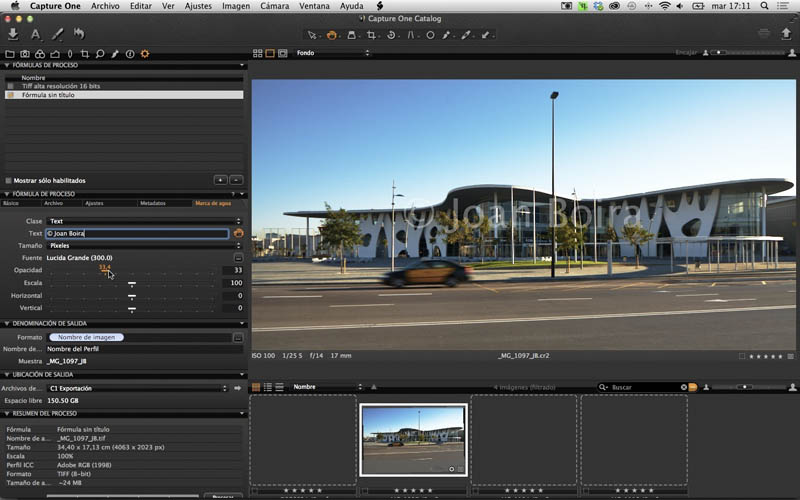
Si queremos una marca de agua de texto tenemos que seleccionar la opción ‘Text’. Colocaremos el texto deseado en el apartado ‘Text’. En fuente podemos seleccionar el tipo de letra. Otras opciones son determinar la opacidad, escala y lugar de ubicación del mismo (para ello también tenemos un dibujo de una mano, que nos permitirá mover la marca de agua directamente.
La marca de agua también puede ser en formato gráfico. Así que si queremos poner nuestro logotipo, seleccionaremos ‘Imagen’ en el apartado ‘Clase’.
Sobre la marca de agua hay que tener en cuenta que, de momento, en la versión 7.1.4, no podemos seleccionar un tamaño relativo a la resolución de la foto. Así que tendremos que tenerlo en cuenta si exportamos varias fotografías a distinta resolución.
Podría parecernos que la calidad de la marca de agua es de baja resolución, ya que en pantalla muestra una previsualización. No debe preocuparnos, ya que al exportar obtendremos una marca de agua de calidad. Podemos hacer una prueba con una foto antes de darlo por bueno, si se trata de un logo.
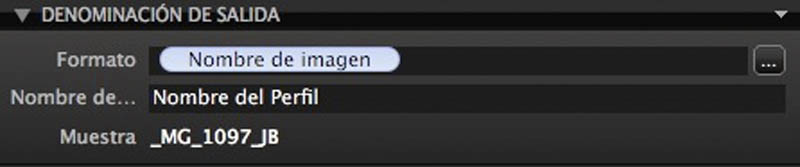
La herramienta ‘Denominación de salida’ es la que nos permite escoger el criterio del nombre de las fotografías exportadas.
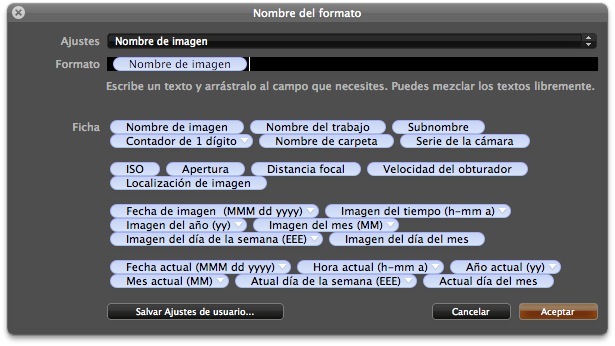
Si queremos crear un tipo de nombre distinto podemos pulsar sobre el botón ‘…’ (en la parte superior derecha). Aquí encontraremos todas las opciones que nos ofrece el programa. Tendremos que arrastrar las que nos interesen con el ratón hacia el apartado ‘Formato’. Si la actual no nos interesa podemos seleccionarla y borrarla.
La herramienta ‘Ubicación de salida’ nos permite ver y/o escoger la carpeta que recibirá las fotografías exportadas. La flecha (arriba a la derecha) nos invoca una nueva ventana con el contenido de la carpeta de exportación actual. Si queremos modificarla tenemos que pulsar sobre el nombre de la carpeta actual, lo que ofrecerá un desplegable en el que aparece la opción ‘Elegir carpeta …’ y seleccionaremos la carpeta que nos interese.
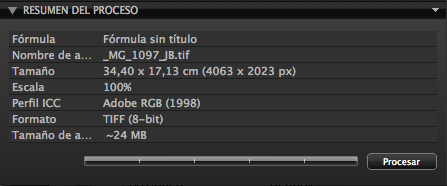
Para finalizar la última herramienta es ‘Resumen del proceso’ que es la que nos muestra los ajustes que serán aplicados (en cuanto a los ajustes de exportación, no de revelado) a la fotografía que será exportada y el botón ‘Procesar’ que empezará el proceso de exportación.
Espero queeste Tip sea de tu interés. Si quieres conocer más a fondo el programa Capture One Pro puedes adquirir el Curso Completo de Capture One (tienes algunas lecciones gratis para poder probar):
Me interesa mucho recibir tu opinión, así como tus preferencias sobre que temas, programas, trucos, etc., te interesan más …
Puedes dejarme tu opinión en la sección de comentarios del final del post.
Si no quieres perderte ningún ajuste o preset, así como el resto de mis artículos, te animo a que te suscribas a este blog en la parte inferior de esta página (apartado: “Suscríbete por e-mail”). Lo único que tienes que hacer es poner un e-mail para recibir las novedades!!
¡¡Gracias por tu interés!!
Gestionar consentimiento
Para el funcionamiento de la web utilizo cookies (almacenamiento y acceso).
Si no aceptas, no tendrás acceso al contenido y vídeos.
Funcional
Siempre activo
El almacenamiento o acceso técnico es estrictamente necesario para el propósito legítimo de permitir el uso de un servicio específico explícitamente solicitado por el abonado o usuario, o con el único propósito de llevar a cabo la transmisión de una comunicación a través de una red de comunicaciones electrónicas.
Preferencias
El almacenamiento o acceso técnico es necesario para la finalidad legítima de almacenar preferencias no solicitadas por el abonado o usuario.
Estadísticas
El almacenamiento o acceso técnico que es utilizado exclusivamente con fines estadísticos.El almacenamiento o acceso técnico que se utiliza exclusivamente con fines estadísticos anónimos. Sin un requerimiento, el cumplimiento voluntario por parte de tu proveedor de servicios de Internet, o los registros adicionales de un tercero, la información almacenada o recuperada sólo para este propósito no se puede utilizar para identificarte.
Marketing
El almacenamiento o acceso técnico es necesario para crear perfiles de usuario para enviar publicidad, o para rastrear al usuario en una web o en varias web con fines de marketing similares.