


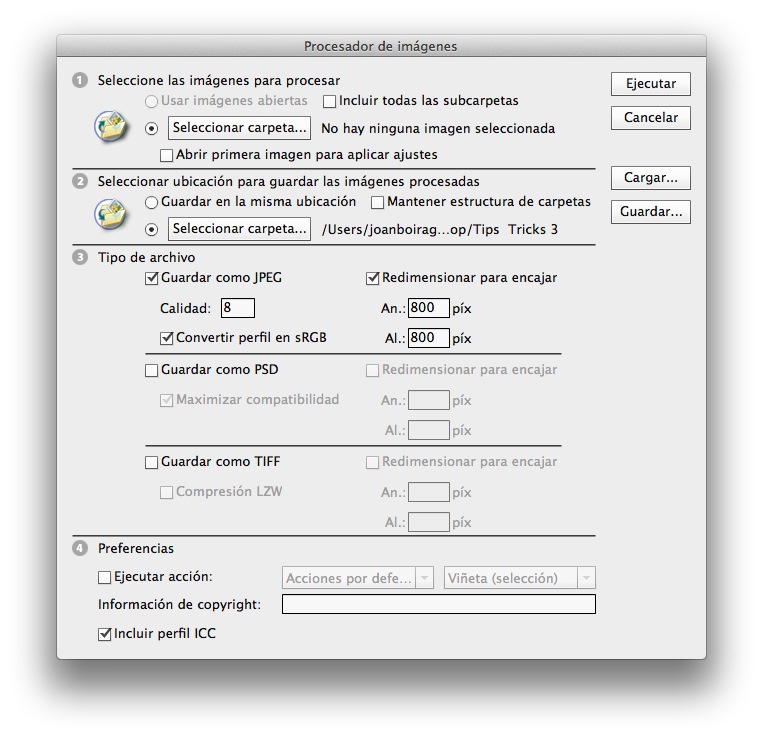
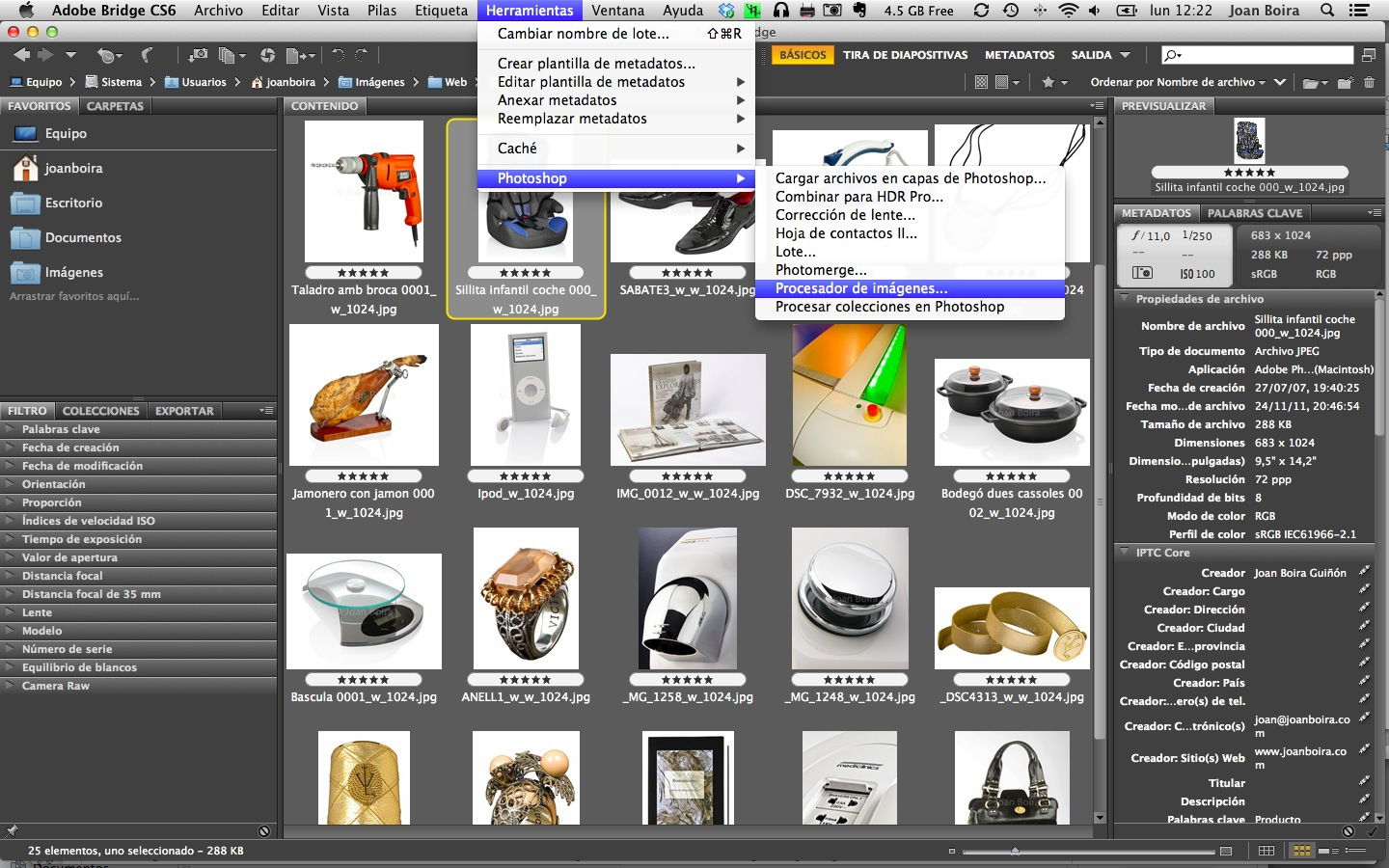
El procesador de imágenes se encuentra en:
Photoshop: Archivo / Secuencias de comandos / Procesador de imágenes
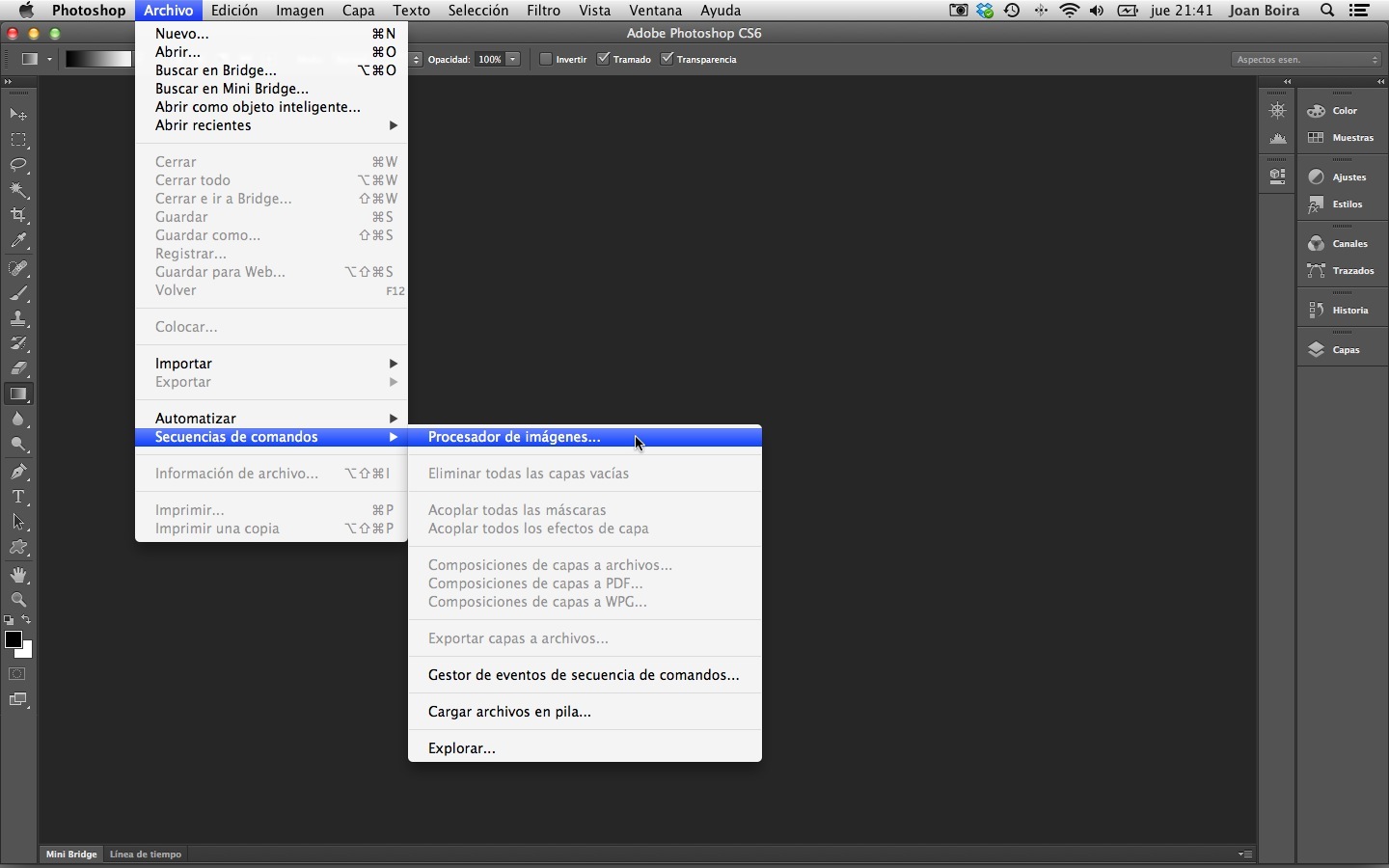
Punto 1 “Selecciona las imágenes para procesar”:
Usar imágenes abiertas. Podemos convertir el formato del archivo a todas las fotografías que tengamos abiertas en este momento en Photoshop.
Seleccionar carpeta. Pulsando sobre este botón podremos elegir una carpeta que contenga imágenes para procesar.
Incluir todas las sub carpetas. Si hemos seleccionado una carpeta, y esta contiene más carpetas con imágenes, podemos seleccionar esta opción para incluirlas en el procesado.
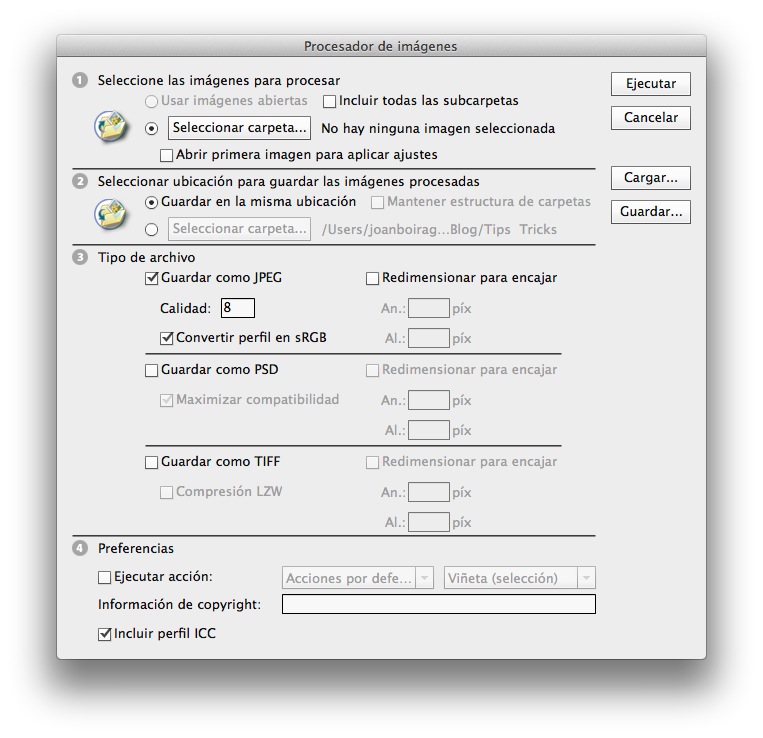
Guardar en la misma ubicación (opción predeterminada en los preajustes): En la carpeta dónde tengamos alojadas las fotografías, Photoshop nos creará una nueva carpeta con el nombre del formato escogido (Jpeg, Psd o Tiff), o más de una si hemos escogido convertir las fotos en más de un formato, pudiendo escoger los tres formatos si así lo deseamos (Jpeg, Psd y Tiff). Y guardará las fotografías procesadas en la carpeta correspondiente a su formato de archivo.
Seleccionar carpeta. Este botón nos permite guardar las fotografías procesadas en una carpeta distinta a la que contiene las fotos originales.
Mantener estructura de carpetas. Opción disponible si hemos seleccionado “Seleccionar carpeta”. Si la carpeta original de las fotos a procesar, contiene subcarpetas y hemos marcado “incluir todas las subcarpetas” en el punto 1, nos creará las mismas carpetas (con los mismos nombres) dentro de la carpeta de destino. En este caso Photoshop no creará carpetas con el nombre del tipo de archivo (Jpeg, Psd y/o Tiff).
Punto 3 “Tipo de archivo”:
Según el preajuste, el tipo de archivo puede ser:
– Jpeg: pensando en visualización en monitor, aplicaciones web, envíos por e-mail, algunos laboratorios, etc.
– PSD: para guardar en el propio formato de Photoshop, con todas sus compatibilidades.
– Tiff: para guardar en alta calidad, sin compresión. Es un formato “final”.
Información de Copyright: Podemos incluir el texto que introduzcamos en el campo de copyright (ejemplo: @ Joan Boira), dentro de los metadatos IPTC del la fotografía procesada. Si la fotografía original tenia ya una información en dicho campo, este será sustituido por el nuevo texto.
Incluir perfil ICC. Incrusta el perfil de color en las fotos procesadas.
Para cargar los preajustes tenemos que pulsar sobre el botón “Cargar“: Aparecerá una ventana del sistema operativo para localizar la carpeta que contenga los preajustes para poder cargar el que nos interese.

- Fotos a 480 de resolución para web
- Fotos a 600 de resolución para web
- Fotos a 800 de resolución para web
- Fotos a 1024 de resolución para web
- Fotos en máxima resolución para web
- Fotos a 1024 de resolución para impresión
- Fotos a 1200 de resolución para impresión
- Fotos a 2000 de resolución para impresión
- Fotos en máxima resolución para impresión
- Fotos en PSD
- Fotos en TIFF
Aquí tenéis los preajustes preparados para su descarga:
¡Pulsa aquí para descargar los preajustes para el Procesador de imágenes de Photoshop!
Puedes leer más información sobre el “Procesador de imágenes” en este post:
Procesador de imágenes, en Photoshop. Automatización de procesos habituales
Espero que estos preajustes sean de tu interés. Me interesa mucho recibir tu opinión, así como tus preferencias sobre que temas, programas, trucos, etc, te interesan más …
Puedes dejarme tu opinión en la sección de comentarios del final del post.
Si no quieres perderte ningún ajuste o preset, así como el resto de mis artículos, te animo a que te suscribas a este blog en la parte inferior de esta página (apartado: “Suscríbete:”). Lo único que tienes que hacer es poner un e-mail para recibir las novedades … y participarás en el sorteo del mes!!
¡¡Gracias por tu interés!!