


Con Capture One Pro 7 tenemos una opción muy buena e interesante para evaluar la zona de foco en una foto. O qué imagen que tiene la mejor zona enfocada entre un grupo de fotografías parecidas.
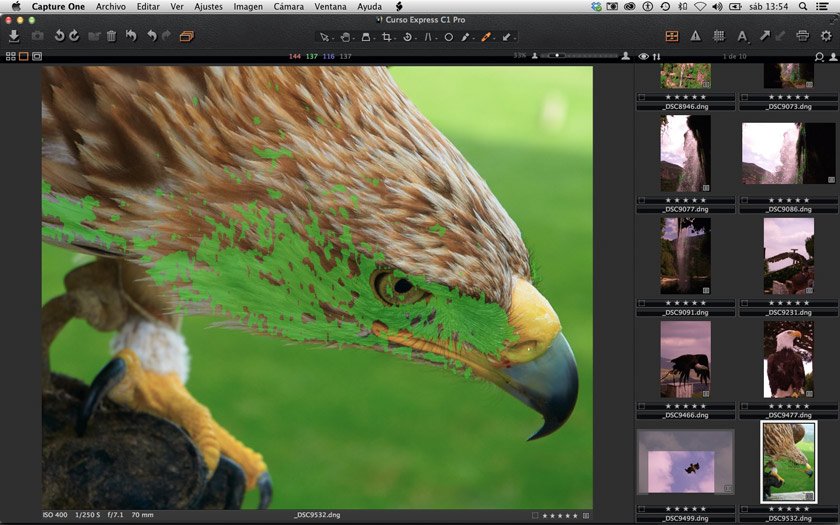
Esta opción es ‘Máscara de foco‘, que no debemos confundir con la herramienta ‘Enfoque’ que sirve para aumentar la sensación de foco. Aunque su nombre nos recuerde al de la ‘máscara de enfoque’ de photoshop no tiene nada que ver.
La herramienta ‘Máscara de foco‘ de Capture One Pro solo muestra la zona que tiene más nitidez en la foto, sin opción a mejorarla o modificarla (para eso ya tenemos la herramienta ‘Enfoque’). Pero eso no significa que la foto este correctamente enfocada o nítida, simplemente muestra la zona que tiene más definición en nuestras fotos.
Para que esta herramienta funcione tenemos que visualizar fotografías en formato Raw (Nef, Cr2, Dng, etc.), no funciona en Jpeg, ni en Tiff.
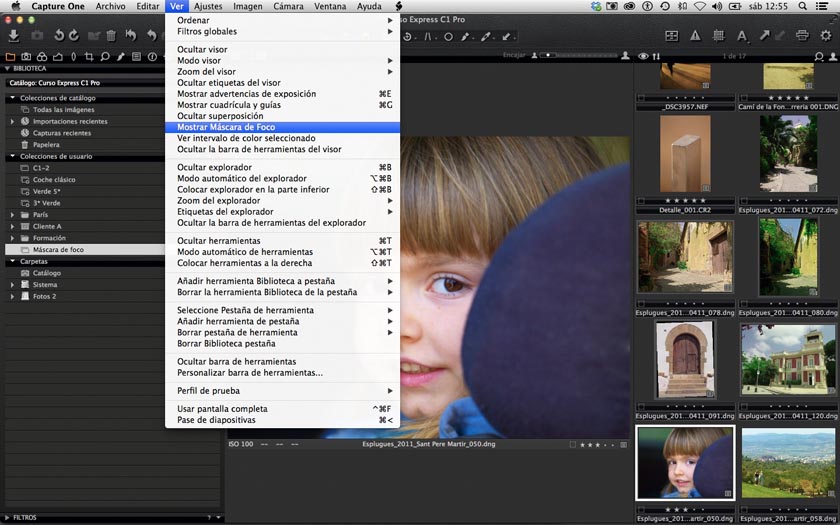
Para activarla podemos ir al menú superior: Ver/Mostrar Máscara de foco.
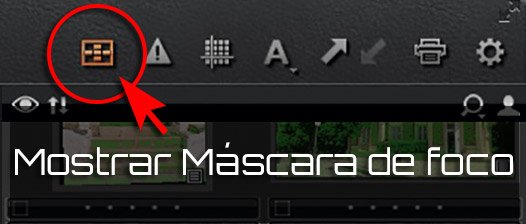
También podemos pulsar sobre el botón que tenemos en la barra de herramientas, en el grupo de la derecha (el primer botón con un cuadrado y en su interior un especie de símbolo ‘+’).
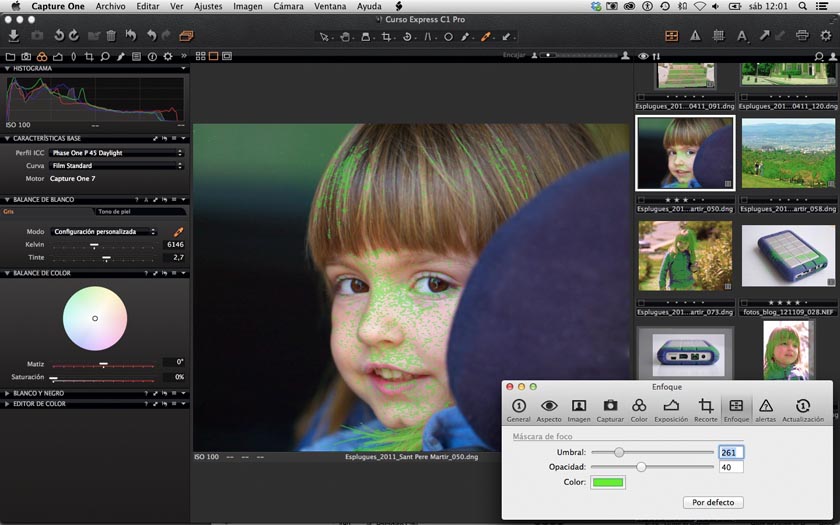
Al activarla nos mostrará una zona, por defecto, de color verde. Esta es la zona que Capture One interpreta que la definición es más aguda. Lo que no significa que el enfoque sea optimo, o que la fotografías no este movida o trepidada.
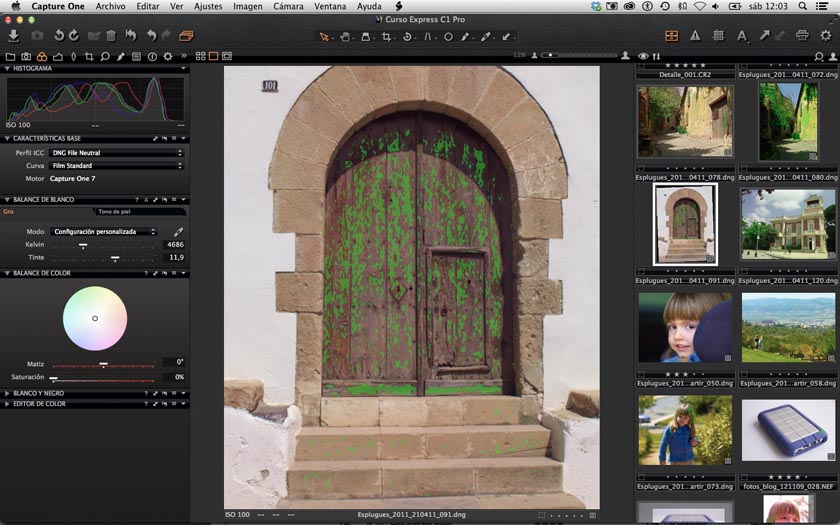
Configuración:
Si con la configuración que tiene por defecto muestra demasiada zona en color verde, o demasiada poca, podemos modifica el criterio que usa el programa . Para ello entraremos en las preferencias de Capture One Pro e iremos a la pestaña ‘Enfoque’. Aquí encontraremos las opciones de configuración de la ‘Máscara de foco’.
Es cómodo dejar esta ventana abierta si queremos repasar muchas fotografías, ya que no hay un ajuste que sea optimo para todas ellas, y así lo podemos ir modificando sobre la marcha.
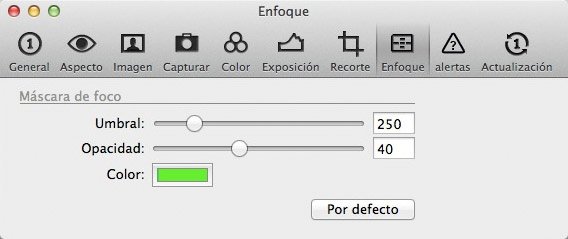
Opciones de configuración de la ‘Mascara de foco’:
- Umbral: es el grado de tolerancia de la herramienta. Permite ser más o menos estricto para detectar zonas con más definición.
- Opacidad: la zona que Capture One define como la que tiene más definición, aplicando una máscara y la ‘pinta’ del color seleccionado. Con opacidad podemos aplicar transparencia a esta máscara.
- Color: por defecto la máscara se visualiza en color verde, no obstante podemos modificar el color para que resalte más.
- Por defecto: vuelve a dejar los ajustes de la herramienta, por defecto.
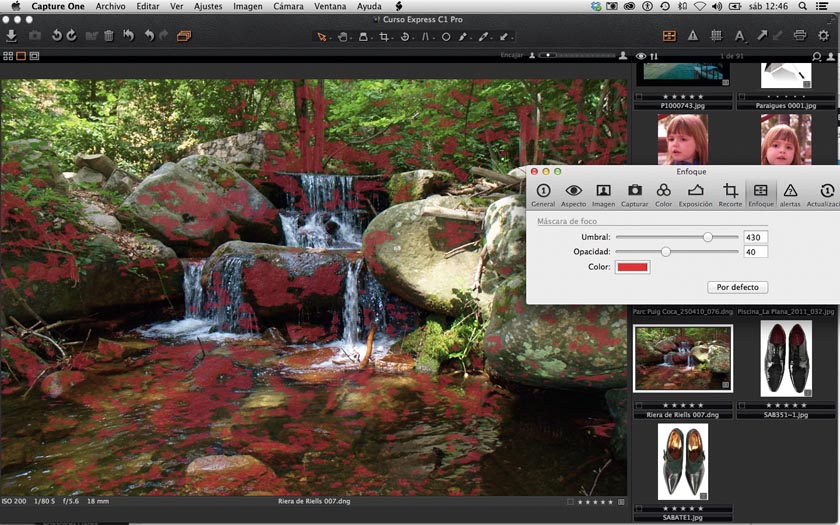
Detalles a tener en cuenta:
Una vez activamos ‘Máscara de foco’ tenemos que esperar esperar unos segundos para que Capture One realice un análisis de las fotografías y muestre la ‘Máscara de foco’.
La ‘Máscara de foco’ actua en el visor (area grande que muestra la imagen seleccionada) y en el explorador (visualizador de las miniaturas). Además podemos usar la lupa para revisar el foco de las zonas de interés.
En ocasiones podemos ver la máscara aplicada en zonas incorrectas, ya que el ruido digital o zonas con mucho detalle pueden inducir a error. Cámaras con sensores cuyo tamaños de pixeles sea muy pequeños pueden dar problemas en valores altos de Iso.
Espero que este Tip sea de tu interés. Si quieres conocer más a fondo el programa Capture One Pro puedes adquirir algún Curso Express sobre él en la tienda (tienes uno gratis para poder probarlo):
[button link=”https://fotoformacion.com/categoria-producto/cursos-de-fotografia/curso-de-fotografia-en-directo-e-learning/capture-one-pro-c1/” style=”note” color=”teal” window=”yes”]Cursos Express sobre Capture One Pro[/button]
Me interesa mucho recibir tu opinión, así como tus preferencias sobre que temas, programas, trucos, etc, te interesan más …
Puedes dejarme tu opinión en la sección de comentarios del final del post.
Si no quieres perderte ningún ajuste o preset, así como el resto de mis artículos y nuevos productos de mi tienda online te animo a que te suscribas a este blog en la parte inferior de esta página (apartado: “Suscríbete por e-mail”). Lo único que tienes que hacer es poner un e-mail para recibir las novedades … y participaras en el sorteo del mes!!
¡¡Gracias por tu interés!!


Buenos días:
Muchas gracias por su gran trabajo. <excelentes tutoriales.
Cordiales saludos desde Jaén.
¡¡Muchísimas gracias, Antonio!! Me alegro mucho que te guste mi trabajo! ;-)
Joan, gracias por toda la info vertida aquí. Me encantaría realizar un curso de manejo completo pero estamos cruzando océanos! Pregunta rápida: en los procesos de salida, desactivar la máscara de enfoque en que puede ayudarme? Muchas gracias!
Hola Lisandro,
Para tener la información de la foto sin ‘modificar’, por si tienes que, por ejemplo interpolar a gran tamaño.
Hola buenas, estoy buscando pero no encuentro por ningún lado si c1 tiene la opción de ver la mascara del umbral de enfoque, como tiene lr al pulsar alt cuando deslizamos la pestaña de umbral. Gracias.
Hola Alejandro,
Me temo que en Capture One, hasta la versión 9, no hay ninguna opción de visualización de umbral.
Muchas gracias Joan. Estoy siguiendo tus tutos sobre Capture ONE, porque estoy “pasandome” de Photoshop a C ONE. Me parece que tienen mejor calidad de revelado y mejoeres configuraciones y preferencias que Adobe Camera RAW (que es lo que más utilizo).
Un saludo desde Argentina.
Saludos EDU
Me alegro que sigas mis tutoriales sobre Capture One.
Muchas gracias por el comentario Edu!
como se puede quitar “MASCARA DE FOCO” en la versión no “PRO” de Sony – Gracias
Hola Alberto,
Imagino que la versión no Pro de Sony será igual que en la Pro. Te cuento cómo quitarlo en la versión Pro:
– A través del menú superior: Ver/Máscara de enfoque (esto desactiva esta función si esta activa o la activa si esta apagada)
– Con el botón de la parte superior. Es un cuadrado con cinco cuadraditos en forma de cruz, es posible que no te aparezca directamente en la interfaz del programa, en función del espacio de trabajo que tengas y la versión que uses.
Espero que te sirva! ;-)