


El Tip & trick de esta semana es sobre Photoshop: Cómo cambiar el color de un objeto con Photoshop
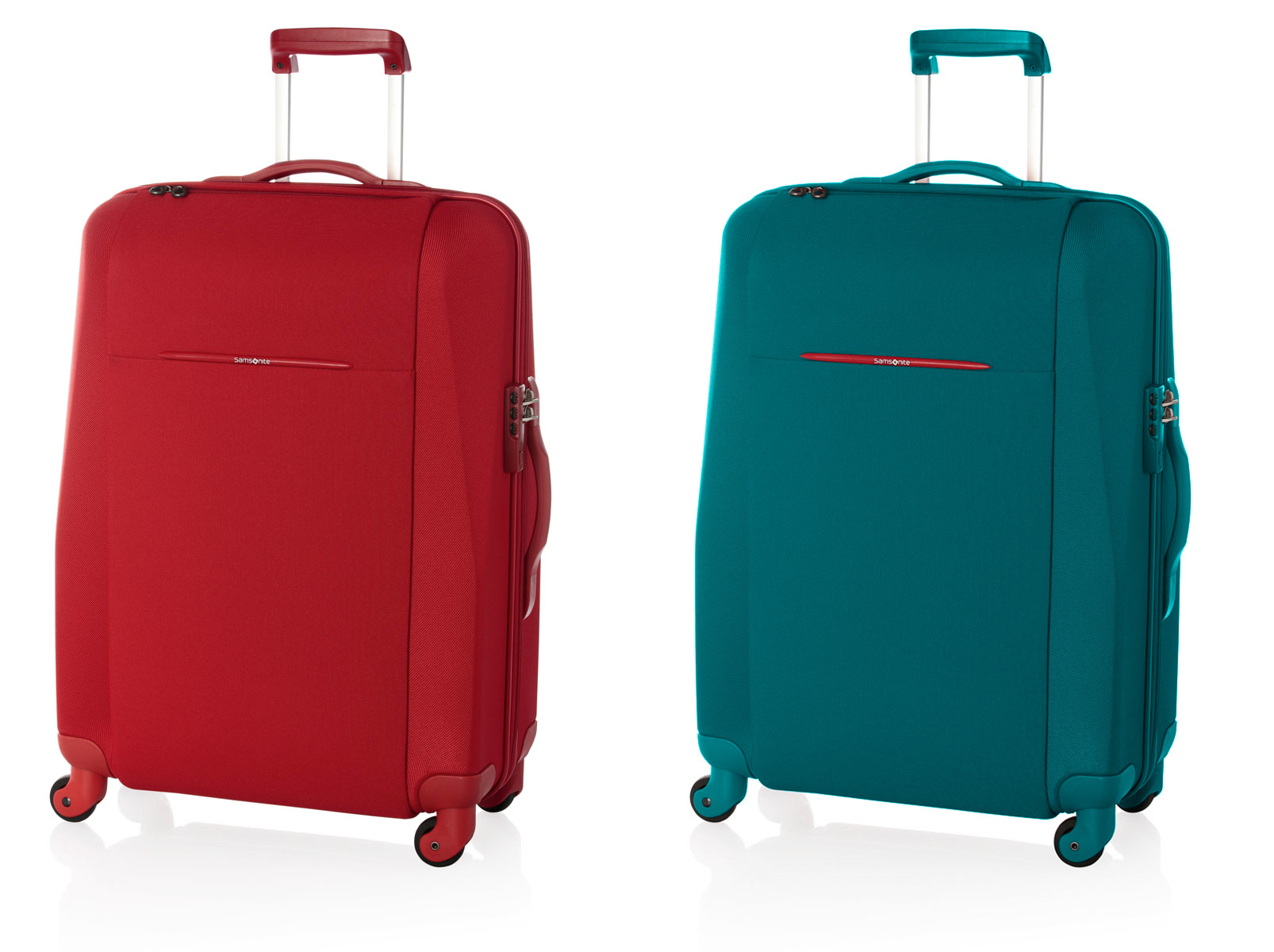
Partiremos de un caso, en el que tenemos que fotografiar dos productos iguales pero de distinto color, de los cuales el fabricante sólo dispone de uno de ellos. Tenemos una maleta de color rojo y nos falta otra maleta de color turquesa.
Solución realizamos la sesión fotográfica correspondiente en el estudio con la maleta que tenemos, posteriormente usaremos Photoshop para “crear” la maleta turquesa.
El truco es muy sencillo:
- Creamos una capa nueva …
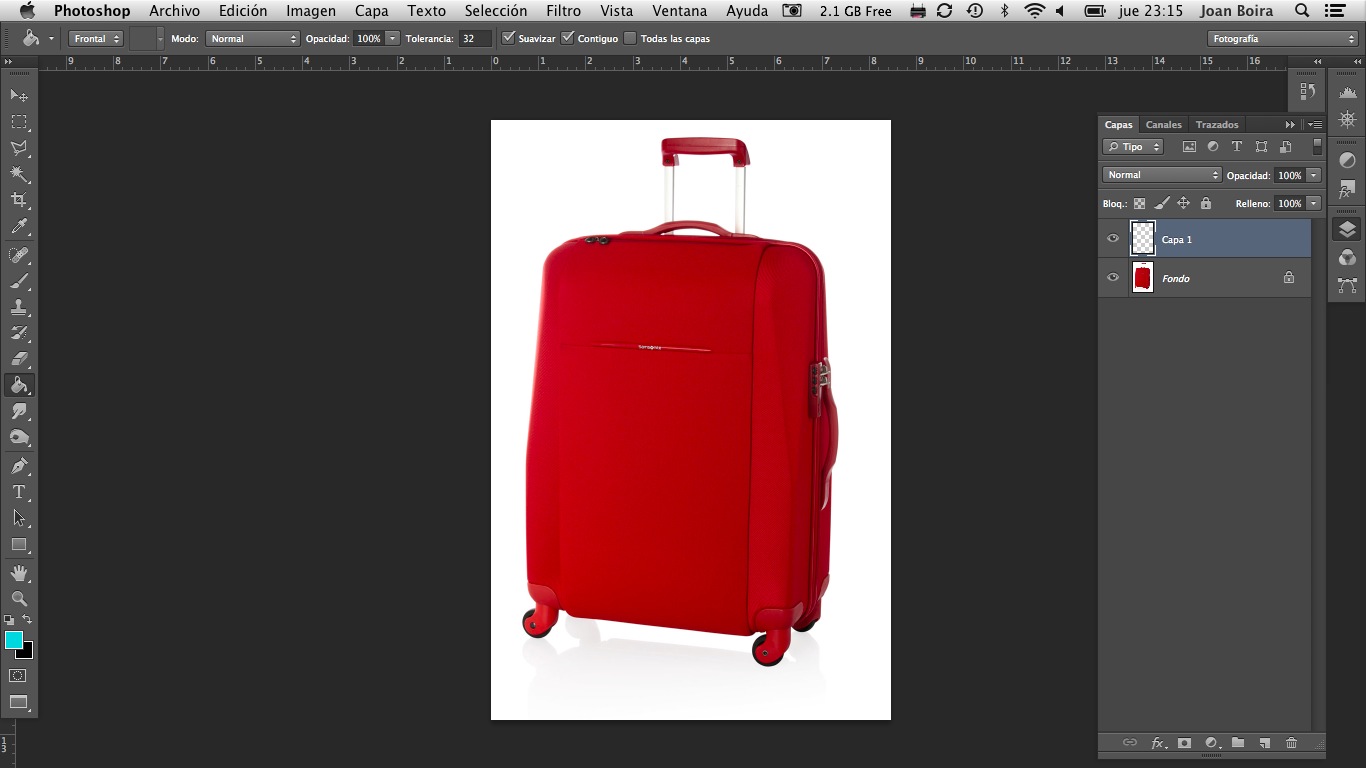
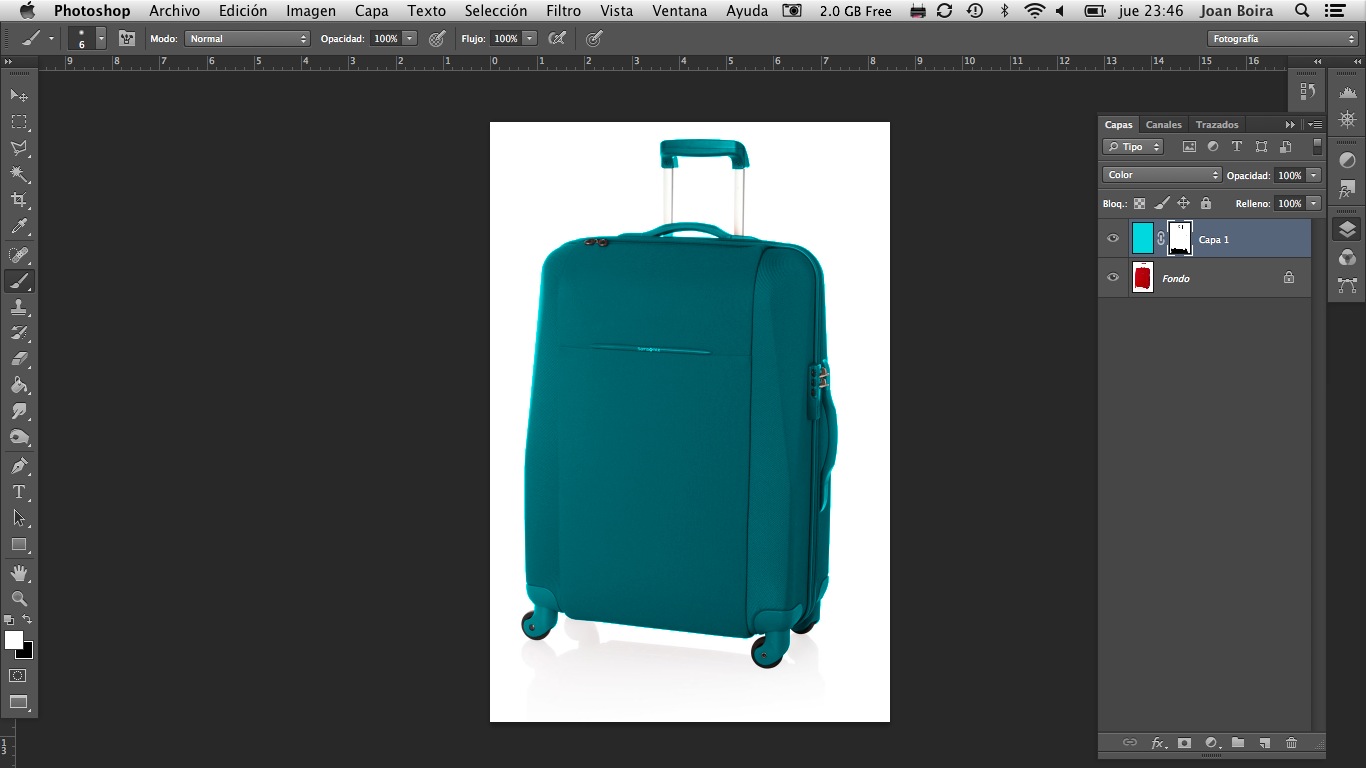
- Rellenamos la nueva capa del color deseado (turquesa en este caso) y cambiamos el modo de fusión a “Color”.
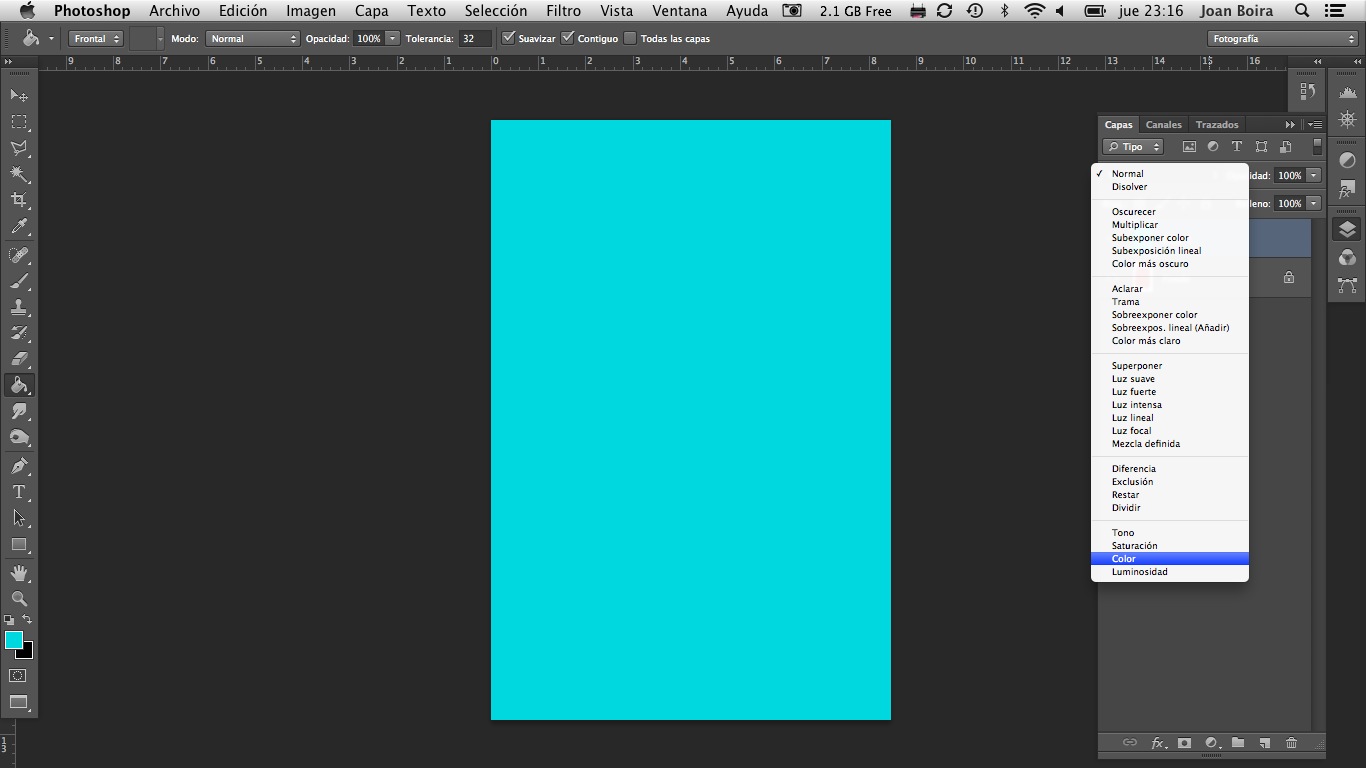
- Ahora tenemos la maleta “pintada” con el nuevo color, pero nos delatan las zonas que no deberían ser de color turquesa (las ruedas, sombra, parte de aluminio del asa, etc.), así que debemos eliminarlas.
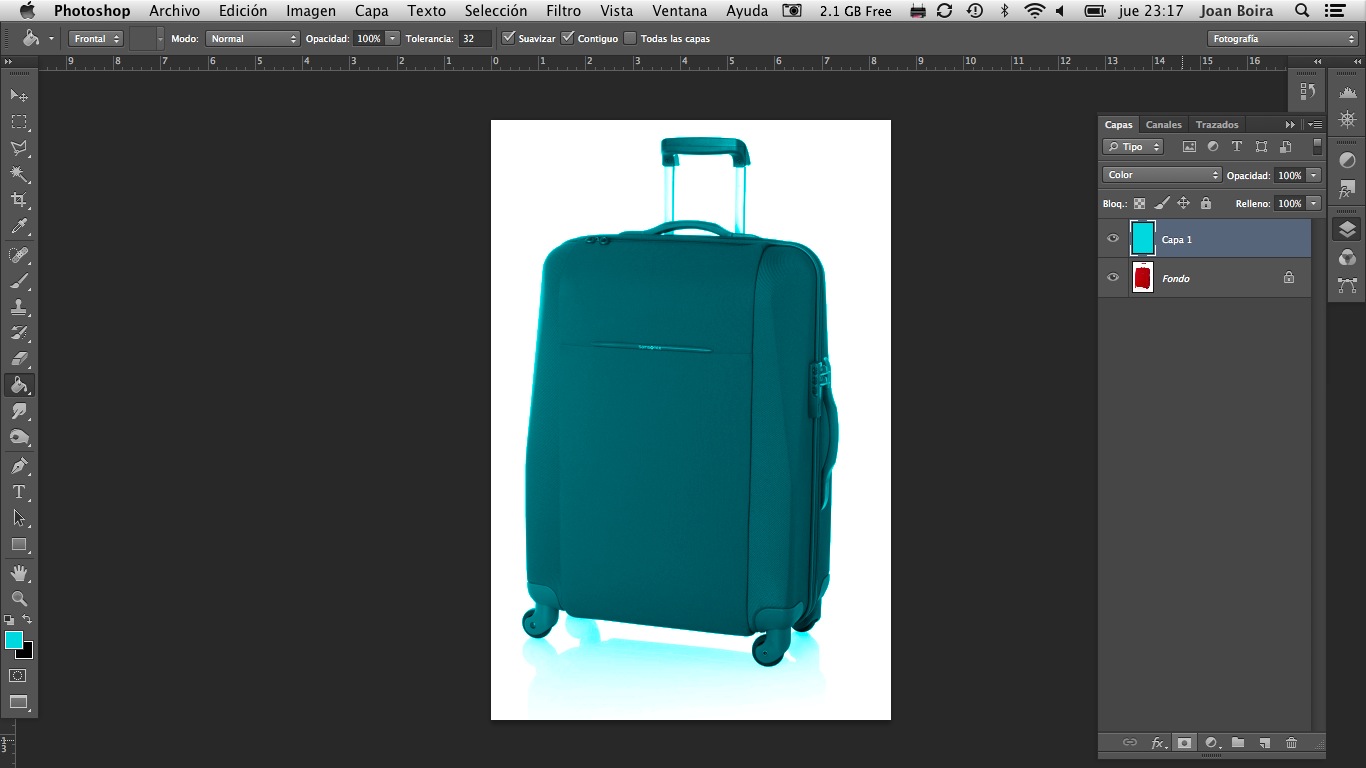
- Para solucionarlo podemos crear una máscara de capa y pintar (sobre la máscara) con un pincel de color negro las zonas que no nos interesan (esto oculta zonas de la capa de color turquesa), si nos pasamos de la zona podemos arreglarlo con un pincel blanco (volverá a “destapar” el color turquesa en las zonas que, al pasarnos, nos aparezca el color rojo).
- Otro método más fácil es borrar (con la goma de borrar “Herramienta borrador”) directamente sobre la capa turquesa.
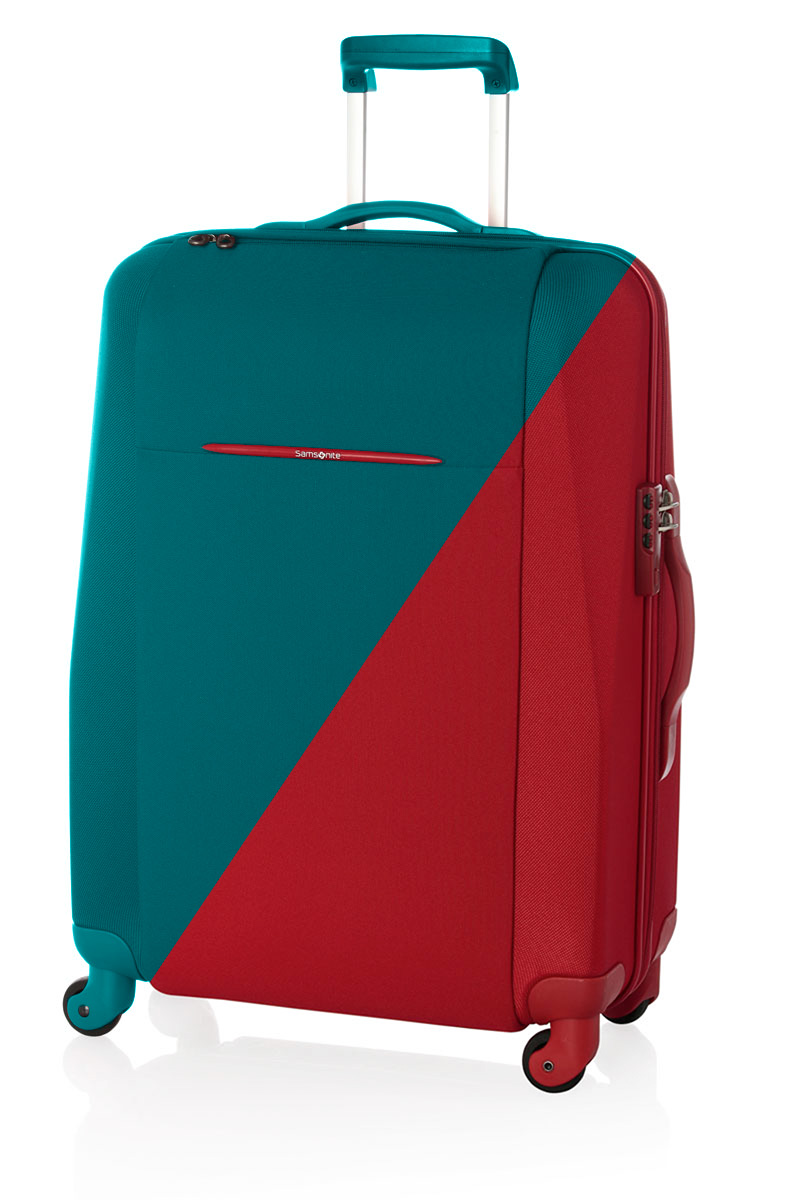
- Ya tenemos las dos maletas “fotografiadas” ;-)
¡Si tienes alguna sugerencia sobre el truco que quieres o sobre el tema que prefieres para la próxima semana escríbelo en el apartado de comentarios!

6 comentarios en “Tips & Tricks 2. Cómo cambiar el color de un objeto con Photoshop (Truco)”
A mi m’agradaria conèixer una mica més com es treballen aquestes conceptes de Photoshop aplicats a Gimp.
Hola Josep,
Tomo nota de tus preferencias por Gimp. Te pongo en la lista de solicitudes para preparar más “Tips & Tricks”. ;-)
Gracias Joan. Un saludo
;-)
estooo…. pero el nuevo color no es turquesa, es la mezcka de los dos, no?
Hola Jordi,
El resultado no es la mezcla de los dos colores, ya que no aplicamos una capa con la opción de fusión en modo “Normal”. Fíjate que he puesto el modo de fusión en “Color” ya que así conservamos los valores de luminancia de la foto, mientras sustituimos los de tono y saturación por los de la nueva capa (turquesa, o de los valores que procedan).