


¿Te has quedado con dudas después del vídeo?
En la guía práctica en PDF tienes los criterios claros para elegir espacio y perfil sin ensayo–error.
Acceder a la guía práctica
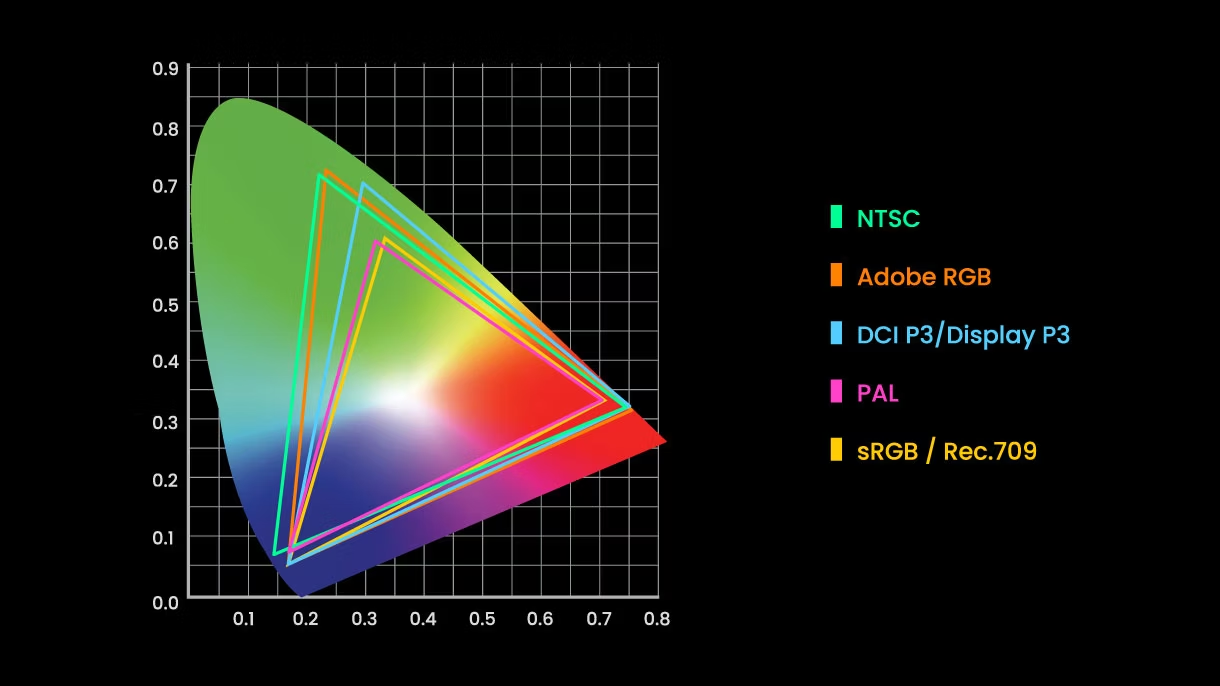
Perfiles y espacios de color recomendados RGB y CMYK para fotografía y vídeo
En el vídeo te explico los perfiles y espacios de color recomendados. Así cómo la diferencia entre ellos.
En la parte inferior, del post, podrás descargar la ‘Guía práctica: espacios de color y perfiles en fotografía y Vídeo‘ y los perfiles / espacios de color.

Cuando trabajamos con fotografía (y vídeo), los colores no son solo una sensación visual.
Para que una imagen se vea correctamente en distintos dispositivos (cámara, monitor, impresora o web), los colores necesitan una referencia clara y comprensible para todos.
Esa referencia son los perfiles y los espacios de color.
En esta página te explico de forma clara:
Qué diferencia hay entre un perfil de color y un espacio de color
Por qué no siempre conviene trabajar con la máxima paleta posible
Qué espacio de color usar según si tu destino final es pantalla o impresión
Cómo evitar errores habituales que provocan cambios de color inesperados
Todo desde un punto de vista práctico, aplicado al flujo real de trabajo fotográfico.
Guía práctica: espacios de color y perfiles en fotografía (PDF). Descargable al final de esta página:
Entender sRGB, Adobe RGB o CMYK es solo el primer paso.
En esta guía práctica en PDF te explico qué espacio y perfil usar en tu caso concreto, según si trabajas para web, impresión, clientes o archivo, y cómo evitar los errores más habituales.
Acceso gratuito a la guía, en la parte inferior de esta página
Perfiles de color vs espacios de color (no son lo mismo)
Es importante diferenciar dos conceptos que a menudo se mezclan:
Perfil de color:
Es la paleta de color específica de un dispositivo concreto: una cámara, un monitor o una impresora.
Describe cómo ese dispositivo reproduce el color en función de sus características y ajustes internos.
¿Cuando usamos un perfil de color?
En cámara: Cuando queremos definir los colores que trabaja ‘la cámara’ + ‘la iluminación’. Dando unos valores concretos a los colores ‘de origen’.
En el monitor/pantalla: Cuando queremos definir los colores que el monitor es capaz de reproducir, con la calibración (ajustes internos) actual.
En impresión: Cuando queremos conocer que colores son reproducibles por un sistema de impresión o impresora + sus tintas + el papel usado.
Estos perfiles son únicamente válidos para describir los colores que cada dispositivo puede reproducir. Por lo que no suelen ser válidos para incrustarlos en nuestras fotos.
Perfiles de color de cámara (perfiles de entrada)
Qué son:
Perfiles propios adaptados a la respuesta del sensor o limitando la apariencia (para Color Grading o edición)
Interpretan los colores de la cámara
Ejemplos
Perfiles de cámara de Adobe
Perfiles de fabricante (Fuji, Nikon, Canon, Sony, OM-System (Olympus), Leica, etc.)
Perfiles creados con carta ColorChecker, de Calibrite
Importante:
No son espacios de salida
Son el punto de partida del color
La cámara no define el resultado final, solo el punto de partida.
Espacio de color:
Es una paleta de colores genérica e independiente del dispositivo.
Define una “paleta de colores” común para que distintos dispositivos puedan interpretar los colores de la misma forma.
¿Qué es un espacio de color y por qué es tan importante?
El perfil define el color (por ejemplo en la cámara), pero la imagen debe tener un espacio de color (una paleta de colores) más amplio y estándar, que sirva para que otro dispositivo (por ejemplo la pantalla) pueda entender las propiedades de un color concreto y pueda mostrarlo o sustituirlo por otro color, que sí sea reproducible.

Cuando haces una foto, la cámara utiliza su perfil propio para capturar el color, lo que le dá su apariencia única.
Pero en cuanto esa imagen sale de la cámara y pasa al ordenador, trabajamos con un espacio de color genérico, que permite que otros dispositivos entiendan esos colores correctamente.
Perfil de dispositivo (cámara, monitor, impresora)
Espacio de color (sRGB, Adobe RGB, ProPhoto…)
Tener más paleta de color no sirve de nada si no puedes reproducirla.
El flujo real del color en fotografía
En fotografía digital siempre hay un proceso de adaptación del color:

Cámara o escáner → monitor → salida final
El mundo real tiene una paleta de colores enorme. Las cámaras pueden capturar solo una parte de ella. Los monitores, normalmente muestran menos paleta de colores. Y la impresión puede reproducir muchos menos.
El objetivo de la gestión de color no es “inventar” colores, sino adaptar una paleta amplia a otra más reducida manteniendo el mayor parecido posible, pero comprimiédo los colores de forma ‘realista o creíble’.
Por eso, trabajar desde el principio en un espacio de color excesivamente grande no siempre es una ventaja.
Lo importante es saber cuál será el destino final de la imagen y trabajar en consecuencia.
¿Qué espacio de color usar según el destino de la imagen?
No siempre nos interesará trabajar con el mismo espacio de color. No sirve la regla del: ‘simepre uso Adobe RGB, por que es el más grande‘, ni ‘Siempre tengo sRGB ya que la mayoría de fotos se ven en pantallas de monitor o teléfonos‘. Esto es un error, ya que de entrada el espacio de color que coloquemos en la propia cámara o trabajando par impresión, nos modificará tanto el propio histograma, como la paleta de colores sobre la que estamos trabajando.
sRGB: el estándar para web y pantallas
Si tu fotografía va a verse principalmente en pantalla (web, redes sociales, móviles, tablets), lo más seguro es trabajar en sRGB.
Aunque es un espacio de color más reducido, tiene una ventaja clara:
Es el que mejor mantiene la fidelidad del color en la mayoría de dispositivos.
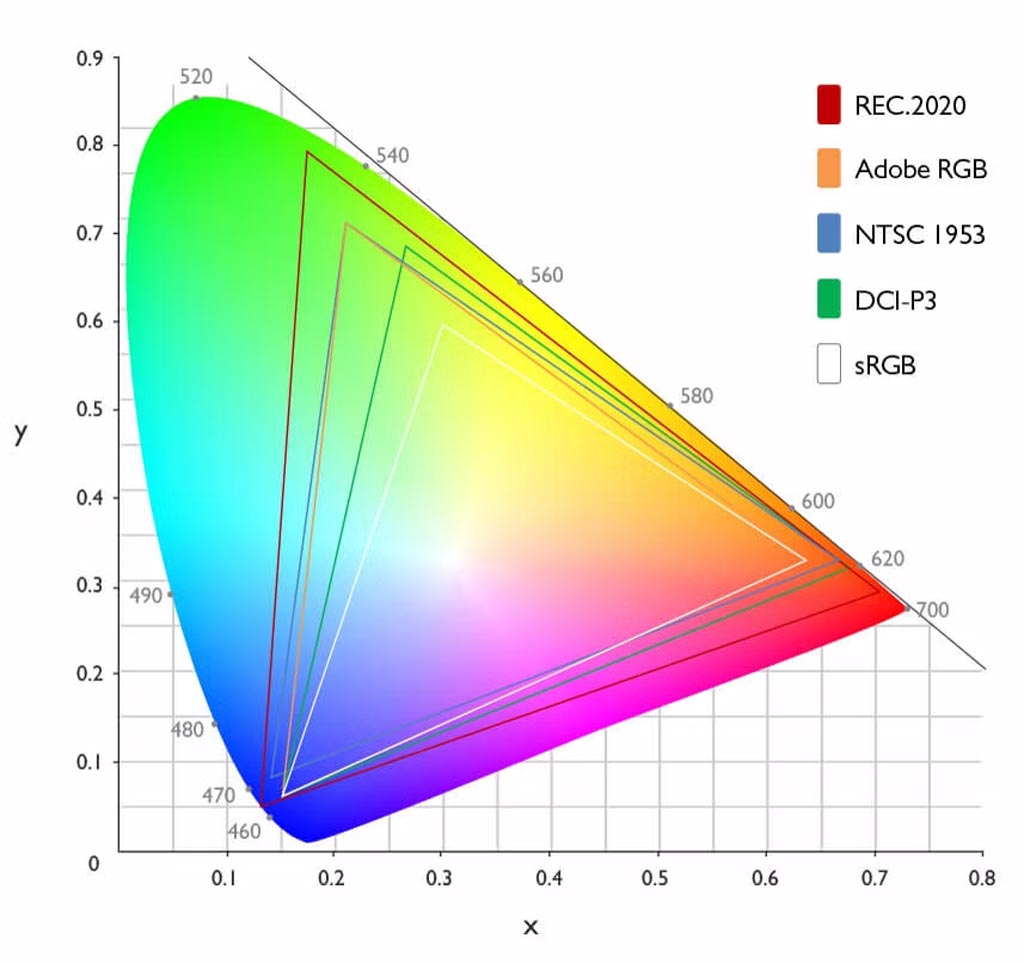
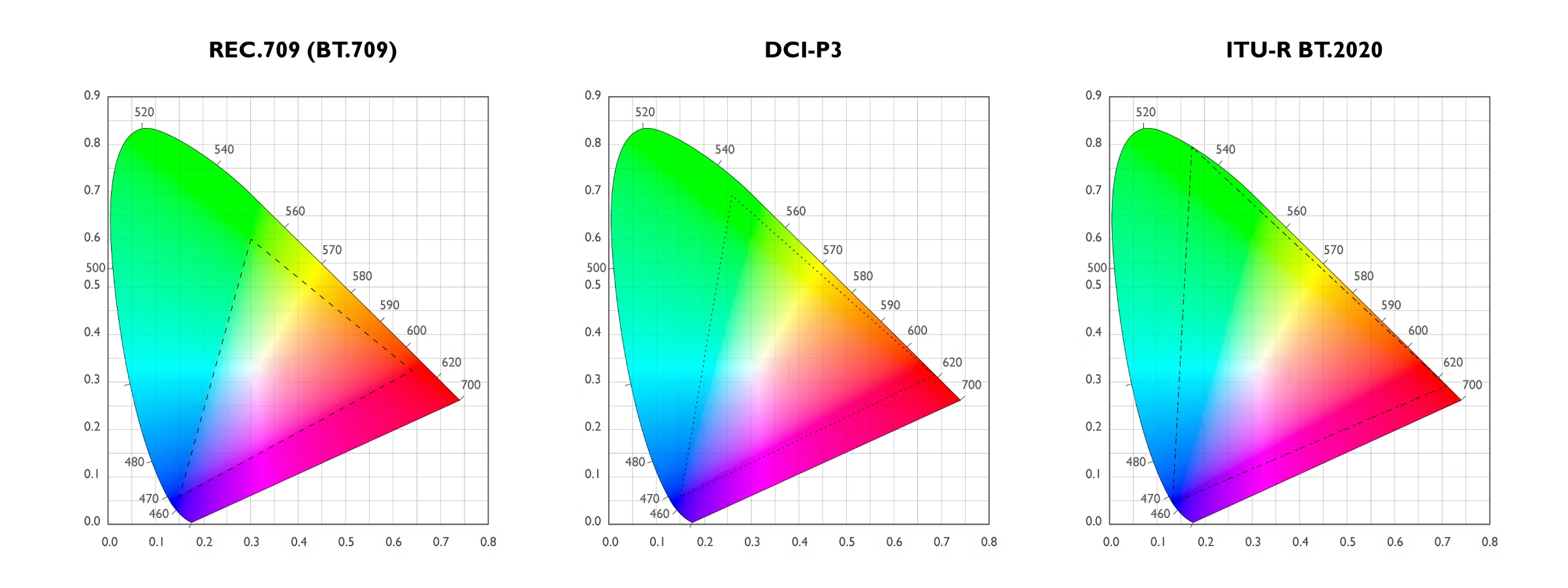
Rec.709 (para vídeo)
Es el espacio de color estándar para vídeo HD.
Cuándo se usa
Vídeo para YouTube
Vídeo para televisión HD
Producciones audiovisuales estándar
Relación con fotografía
Muy parecido a sRGB
No se usa en fotografía fija, pero conviene conocerlo o usarlo si haces vídeo
Rec.709 es el equivalente al sRGB en fotografía.
Display P3: El nuevo espacio de color
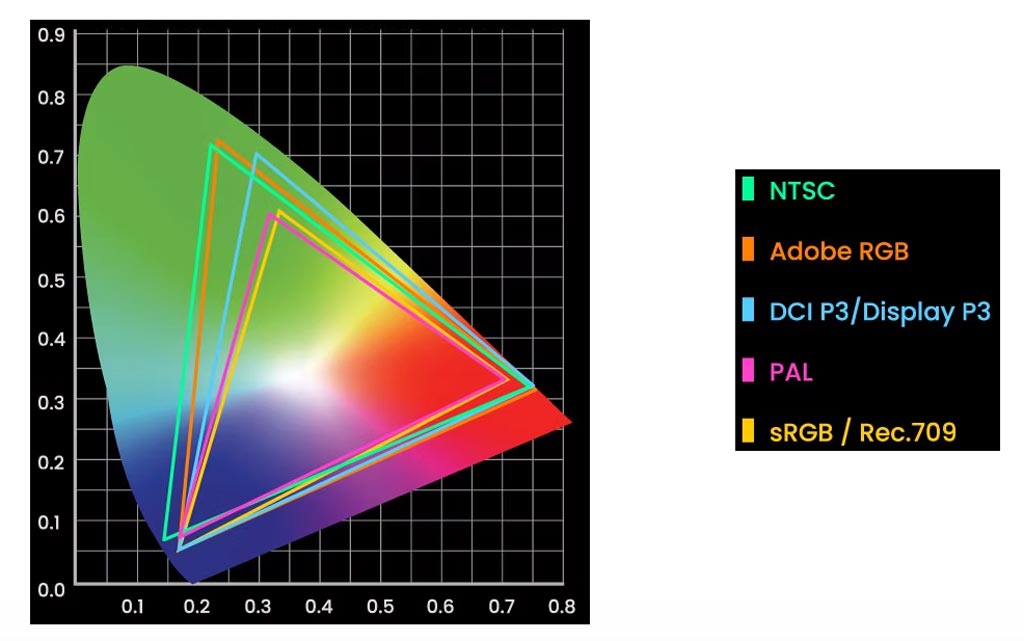
Es un espacio de color intermedio entre sRGB y Adobe RGB, muy usado en:
Dispositivos Apple
Móviles modernos
Pantallas de gama amplia
Cuándo se usa:
Visualización en pantallas modernas
Contenido digital pensado para ecosistema Apple
Limitación:
No todos los dispositivos lo reproducen bien
En web, si no se gestiona bien, puede provocar diferencias sustanciales de color
P3 ofrece más color que sRGB, pero menos compatibilidad.
DCI-P3
DCI-P3 es un espacio de color creado para cine digital.
Diseñado por la Digital Cinema Initiative
Cuándo se usa:
- Proyectores de cine
- Salas oscuras
- Masterización cinematográfica
Punto blanco: D63 (más cálido que D65)
Gamma: 2.6
No recomendable para: web, fotografía e impresión
Rec.2020 (BT.2020), para vídeo
Es un espacio de color mucho más amplio, pensado para:
UHD / HDR
flujos de vídeo avanzados
Cuándo se usa
Producciones HDR
Cine digital
Vídeo de alto nivel
Realidad práctica
Muy pocos dispositivos lo reproducen completo
Requiere control total del flujo de trabajo
Advertencia
Tener más espacio de color no significa poder mostrarlo.
Espacios como ProPhoto, P3 o Rec.2020 (BT.2020) ofrecen una paleta mayor, pero no todos los monitores ni dispositivos son capaces de reproducirla correctamente, lo que puede provocar cambios de color inesperados.
Estos espacios pueden interpretarse como una evolución, con muchos ‘más colores’ que el sRGB o el Rec.709, pero no funcionan bien con dispositivos ‘algo’ antiguos o que sigan reproduciendo solo sRGB o Rec.709.
Adobe RGB: Más color para edición e impresión
En impresión, se suele recomendar trabajar en Adobe RGB (1998). Es una buena opción porque ofrece:
Una paleta suficientemente amplia para editar con margen
Buena compatibilidad con la paleta de colores de impresión de inyección de tinta (aunque dependerá mucho de las tintas y el tipo de papel)
Bueno para convertir posteriormente a CMYK, si es necesario
Uno de los errores más habituales es trabajar en Adobe RGB y subir las fotos a web sin convertirlas a sRGB.
ProPhoto RGB: El más grande (ande o no ande …)
Espacios extremadamente grandes, como ProPhoto RGB o ECI RGB, solo tienen sentido si sabes exactamente lo que estás haciendo y cómo vas a gestionar la salida final. Ya que son espacios de color que suelen usar los programas, como Lightroom o Capture One, para poder mostrar las fotografías con una buena y especialmente amplia gama de colores.
ProPhoto RGB es un espacio de trabajo, no es recomendable como espacio de salida.
Lab (CIELAB)
Es un espacio de color independiente del dispositivo, basado en la percepción humana, usado habitualmente en Photoshop.
Cuándo se usa
Ajustes de color avanzados
Conversión entre espacios
Procesos técnicos en Photoshop
Cuándo NO
No es un espacio de trabajo habitual
No es un espacio de exportación
Lab no es un espacio “para trabajar siempre”, sino una herramienta puntual.
CMYK: el espacio de color para impresión
CMYK no es un espacio de ‘trabajo fotográfico’, y aquí es donde mucha gente se equivoca.
- CMYK es un modelo Sustractivo: A diferencia del RGB que emite luz, el CMYK resta luz. Los pigmentos cian, magenta y amarillo absorben longitudes de onda específicas de la luz blanca y reflejan otras, creando el color que vemos. El negro, se añade para obtener negros puros y profundos. Con contrastes difíciles de conseguir con mezcla de los otros tres colores.
A diferencia de sRGB o Adobe RGB, CMYK no está pensado para editar fotografías, sino para adaptarlas a un sistema de impresión concreto.
CMYK no define una paleta fija y universal.
Depende siempre de una combinación muy concreta:
La impresora o máquina de imprenta
Las tintas: tipo y cantidad
El tipo de papel
El perfil ICC que describe ese conjunto
Por eso, no existe “el CMYK bueno” o “el CMYK correcto” de forma genérica. Aunque se suelen usar algunos ‘habituales’. Lo cual el muy peligroso, ya que pueden describir un sistema muy distinto al que nos pueda interesar.
El error más habitual es convertir una fotografía a CMYK al principio del proceso, “por si acaso va a imprenta”.
Hacer esto limita innecesariamente la paleta de color desde el inicio y dificulta la edición.
El flujo correcto es:
Trabajar la fotografía en un espacio RGB adecuado
Ajustar la imagen con todo el margen posible
Y convertir a CMYK solo al final, usando el perfil específico del sistema de impresión. Y siempre que se pueda, dejar esta conversión a la imprenta. Y que está realice sus pruebas de color o contractuales.
CMYK no se convierte “porque sí”, se utiliza cuando tenemos que adaptarnos al sistema de impresión. Igual que los perfiles de monitor o impresora, que solo se usan cuando vamos a reproducir la foto en ese medio
De este modo, la adaptación del color se hace de forma controlada y previsible.
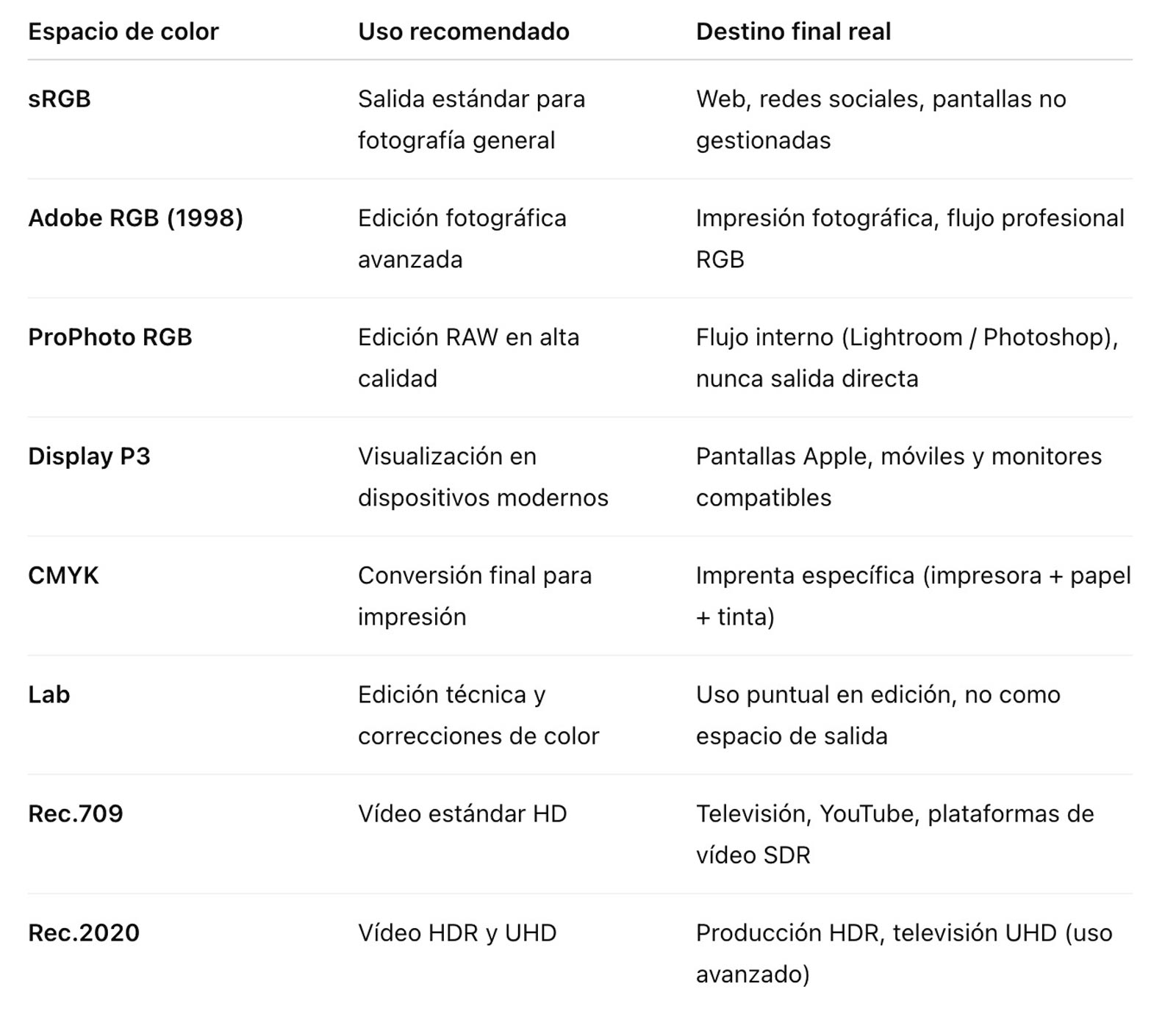
Resumen de uso de los espacios de color
Te dejo una tabla y un resumen de los usos más habituales de los espacios de color:
sRGB
El espacio de color más pequeño. Garantiza coherencia entre dispositivos, pero sacrifica paleta de color.
Ideal cuando la fidelidad global importa más que la riqueza cromática.
Adobe RGB (1998)
Más amplio que sRGB, especialmente en verdes y cianes.
Es el estándar real para fotografía impresa.
No es “mejor”, es más útil cuando el destino lo permite.
ProPhoto RGB
Espacio enorme, mayor que cualquier dispositivo real.
Se usa para no perder información, no para mostrarla.
Nunca debe usarse como perfil de salida final.
Display P3
Muy habitual en móviles y dispositivos Apple.
Visualmente impactante, pero no universal.
Buen espacio de salida si sabes que tu público verá el contenido, en dispositivos compatibles.
CMYK
No es un espacio creativo, es una traducción técnica a valores de impresión.
CMYK no se elige: se genera a partir del sistema de impresión.
Siempre depende de:
impresora
tinta
papel
Lab
Espacio independiente de dispositivos.
Útil para edición avanzada, separación de luminosidad y color, y correcciones técnicas.
No es un espacio de trabajo habitual, ni de salida.
Rec.709
El equivalente a sRGB en vídeo.
Es el estándar absoluto para vídeo SDR.
Si publicas vídeo online sin HDR, es el espacio más habitual.
Rec.2020
Espacio extremadamente amplio para vídeo HDR.
Solo tiene sentido en flujos HDR completos.
No es recomendable sin control total del proceso.
Por qué dos monitores o dos papeles no reproducen los mismos colores
No todos los monitores reproducen la misma paleta de color, aunque tengan el mismo tamaño y resolución.
Un monitor puede ser mejor en verdes y otro en rojos. Y ninguno reproduce “todos” los colores.
Lo mismo ocurre en impresión: Un papel brillante, perla, baritado o mate reproducen paletas de color distintas.
Cada uno tiene una capacidad distinta para reproducir color. Los papeles mate, por ejemplo, suelen tener una paleta extremadamente limitada.
De poco sirve trabajar con colores muy saturados si el papel final no puede reproducirlos.
La clave está en adaptar la imagen al dispositivo final, no en forzar colores imposibles de reproducir.
Cuando trabajas así, no estás perdiendo color,
estás sustituyendo colores no reproducibles por otros lo más parecidos posible, dentro de las limitaciones reales de la impresión.
El error más habitual al trabajar con color
Uno de los errores más comunes es pensar que:
“Cuanto más grande sea el espacio de color, mejor será la imagen”.
En realidad, si no conoces el dispositivo final, su perfil de color y su capacidad real de reproducción, estás trabajando casi a ciegas.
La gestión de color no consiste en usar el espacio más grande posible, sino en colocar cada color donde realmente corresponde para que se reproduzca de forma coherente. O lo más parecida posible con el color ‘real’.
Esto es la base de una gestión de color correcta y profesional.
¿Quieres aprender a tomar estas decisiones sin dudas?
En mis cursos te enseño no solo la teoría del color, sino cómo aplicarla correctamente en Lightroom, Photoshop y Capture One, según el destino final de tus fotografías.
Ver cursos de edición con Lightroom C, Photoshop y Capture One
Para facilitarte el trabajo, en esta página puedes descargar los espacios de color más habituales y recomendados, para que puedas utilizarlos correctamente en tus programas de edición.
Espacios de color RGB:
RGB para impresión:
Adobe RGB (1998)
ProPhoto RGB
eci RGB v2 ICC V4
RGB para pantallas y web:
sRGB. El más estándar
P3. El más moderno y amplio
Espacios de color CMYK populares:
ISO Coated v2 (ECI)
ISO Coated v2 300% (ECI) (consultar imprenta)
Coated FOGRA 27
Coated FOGRA 39
En el vídeo, te explico de forma sencilla qué son los perfiles y espacios de color, y cómo elegir el adecuado para cada situación en fotografía y vídeo. Aprenderás a diferenciar entre perfiles de dispositivo y espacios de color genéricos como sRGB, Adobe RGB y ProPhoto RGB. Además, te mostraré cómo interpretar las diferencias entre estos espacios y cómo afectan a la reproducción del color en monitores, impresoras y diferentes tipos de papel.
Descubre por qué es crucial entender los perfiles de color para mantener la fidelidad de tus imágenes y cómo adaptar los colores para diferentes dispositivos. Te daré consejos prácticos sobre qué espacios de color usar según tu flujo de trabajo, ya sea para visualización en pantalla o para impresión.
¡No te pierdas la comparación visual de diferentes perfiles y aprende a descargar los espacios de color más recomendados! Encuentra el enlace de descarga en la descripción.
Descarga la guía y los perfiles, o mejor dicho, los espacios de color recomendados
Guía práctica: espacios de color y perfiles en fotografía
Cómo decidir qué espacio y perfil de color usar en cada situación,
sin ensayo–error y sin cambios de color inesperados.
En fotografía y vídeo, los problemas de color no suelen venir del programa, sino de una mala decisión en el flujo de trabajo.
Usar sRGB, Adobe RGB, ProPhoto o CMYK no es una cuestión de “calidad”, sino de destino final: pantalla, impresión, cliente o archivo.
Esta guía está pensada para cuando:
Conoces la teoría
Dudas sobre qué usar en tu caso concreto
Qué incluye la guía:
En esta guía práctica en PDF encontrarás:
Cuándo usar sRGB, Adobe RGB, ProPhoto o CMYK
En qué momento convertir el color (y cuándo no hacerlo)
Errores habituales que provocan cambios de color
Criterios claros para web, impresión y vídeo
Un resumen final para tomar decisiones rápidas
No es una guía “definitiva”, es una herramienta de criterio.
Para descargar la guía práctica en PDF:
Introduce tu email y te enviaré la guía junto con los perfiles de color recomendados.
Qué NO es esta guía
Esta guía:
❌ No sustituye una formación completa
❌ No cubre casos extremos o flujos industriales
❌ No promete “dominar la gestión de color”
Para eso están los cursos completos y las asesorías.
* Si quieres tener claro qué espacio y perfil usar en tu flujo concreto, empieza por la guía práctica en PDF.
Si después de la guía quieres aprender a aplicar todo esto con calma y ejemplos reales, tienes disponibles los cursos completos de Lightroom, Photoshop y Capture One.
** Y si necesitas revisar tu flujo concreto de color (monitor, impresora, clientes, laboratorio o exportación), tienes disponibles las asesorías one to one , online o presenciales. Así podemos revisar tu flujo real y lo dejamos configurado correctamente.


54 comentarios en “Perfiles y espacios de color en fotografía: sRGB, Adobe RGB y CMYK explicados”
Muchas gracias por el aporte, la verdad que el tema este me trae un poco de cabeza.
No se porqué el que se utiliza en mi programa por defecto es el Japan Web Coated y aunque no pertenezca a nuestros sistemas de impresión, consigue una gama de tonos más realista y amplia que los FOGRA.
Aunque pienso que el problema está en que hago la conversión de perfiles al terminar el diseño… y se que esto es un error.
Hola Alejandro,
Siempre hay que revisar la configuración de las propiedades de los programas, ya que en muchos casos la configuración por defecto no es la más adecuada para nosotros.
La gama de colores del espacio de color que usemos debe ser realista respecto a la salida final de nuestro trabajo, así que, como bien dices, lo recomendable es, en diseño crear un nuevo documento en el espacio de color necesario, ya que si después debemos modificarlo, tendremos que reducir o ampliar paleta de colores y el diseño ya no será como el que hemos creado. Y eso creará decepciones y problemas.
Hola buen dia, la verdad llevo buscando durante dias en diferentes sitios web en ninguno encuentro respuesta a mi duda, en el perfil de color del photoshop, me sale como por defecto el Japan Web coated, lo cual no tengo ni idea cual es el perfil correcto para mis trabajos, ya que voy a diseñar unas vallas publicitarias, quisiera saber si alguien me puede ayudar diciendome cual es la diferencia entre todos los perfiles que aparecen en mi photoshop, gracias
Hola Mario,
Cada espacio de color tiene una gama de reproducción y características concretas. El que te interesa usar es el más parecido al entorno de trabajo (imprenta) que te encuentres. Por lo que lo ideal es que pidas asesoramiento al impresor con el que trabajes.
Si no consigues esta información y estas en Europa te aconsejo trabajar con ISO Coated v2.
Gracias!
Hola estoy en argentina, saco renders de max en rgb, nose q perfil serial el correcto para pasar la imagen ya q cuando paso a cmyk en photoshop me lo pasa a cmyk japan
Hola Marco,
Si en Max puedes asignar un espacio de color, imagino que por defecto será sRGB, puedes escoger entre sRGB, si la finalidad del render es la visualización en pantalla, o Adobe RGB, si quieres imprimir o convertir a CMYK.
¿Tienes algún motivo para convertirlo a Cmyk? Si te lo pide un cliente, lo normal seria que él te de las indicaciones del espacio de color a usar.
En el caso que tengas que realizar una conversión a Cmyk (en Argentina desconozco cual es el espacio de color estandarizado), aquí en europa usaría el ‘ISO Coated v2 (ECI)’. Te dejo un enlace para poder descargarlo:
https://fotoformacion.com/2012/05/perfiles-de-color-recomendados-rgb-y-cmyk/
¡Gracias por leerme!
Hola Buen día Joan, leí los comentarios, buen aporte, pero entro a tu enlace y no hay archivos para descargar el perfil ISO costes v2… :(
Hola Miguel,
Tienes razón!! Acabo de verlo. Ya esta arreglado.
Muchas gracias por avisar!!
Soy Jorge y no he encontrado tampoco en la red algún sitio que proporcione un listado concreto de las aplicaciones de los perfiles de salida que traen instaladas las paqueterías de Adobe, solo dan una explicación sobre gestión de color y ya pero no se enfocan en las características al menos de las más usuales, mi pregunta es; ¿sabes de alguna fuente confiable?
Hola Jorge,
Te paso un enlace a un curso rápido y gratuito que realicé para Casanova Foto. Espero que te sea útil:
https://fotoformacion.com/2013/12/curso-conceptos-basicos-de-gestion-de-color/
Gracias!
Hola soy zeta estoy en Colombia, trabajo en sublimación los colores planos salen bien todo lo envio en cmyk pero las imanes sobre todo de personas salen extremadamente rojas, que puedo hacer?
Hola Zeta,
Necesitaría más información sobre el flujo de trabajo, técnicas, materiales y herramientas usadas. Me temo que desde aquí no puedo ayudarte.
¡Gracias por leerme!
Hola soy de Perú y me pasa lo mismo que Diego Lopez, empecé el negocio de la sublimación (en tazas y botellas) trabajo en CMYK y al imprimir desde corel podría decir que los colores se mantenían pero ahora estoy trabajando en Photoshop y los colores me salen muy oscuros incluso diría como rojizos y las personas ni que se diga, por cierto me sale por defecto el japan web coated y lo que hago para solucionarlo es subirle a 50 el brillo una vez terminada la imagen.
Uso tintas y papel de sublimación en una epson L310, el proceso final es sujetar el papel con la imagen impresa en las tazas y llevarlas al horno por 8 minutos a 190°C es ahí donde veo el resultado final de la impresión y se puede notar la diferencia de colores en la pantalla y en la taza ya sublimada..
Hola Rosmery,
De entrada el espacio de color ‘japan web coated’ no es muy acertado, puedes trabajar con el ‘Fogra 27’ o el ‘Fogra 39’. Desconozco como trabaja el Corel, por lo que no puedo indicarte la adaptación a Photoshop.
Si las imagenes, aún pasando por un espacio estándar, siguen dándote problemas, lo habitual es realizar alguna curva que te compense las diferencias.
Gracias por comentar!
Buenos dia.
En donde puedo encontrar el perfil de color para serigrafia.(impresion de negativos )
De antemano muchas gracias.
Lo siento pero no trabajo con serigrafia, por lo que lo desconozco
Hola Joan! En que formato debería estar el perfil para que Photoshop pudiera abrirlos. Descargué tus archivos pues leí en otro artículo, que en Argentina se utiliza el formato europeo, pero al intentar cargarlos desde la ventana Color Settings, no los reconoce …
Tal vez haya que colocarlo en alguna carpeta antes de abrir el programa, no lo creo, sino no se daría esa opción de cargar un perfil extra …
Gracias por tus comentarios.
PD: trabajo en Mac OS X
Bueno, descubrí el truco, hay que hacerlo desde las solapas internas y no las del marco principal !… Igualmente gracias por ese material :)
Gracias a ti!!
Hola Lorena,
No se si el driver de las impresoras láser trabaja de forma interna en RGB, como en el caso de las impresoras de inyección de tinta o directamente en Cmyk.
Tanto si trabaja en RGB cómo en Cmyk, tienes que tener un perfil de color de la respuesta de tu papel con tu toner, o hacer un perfil personalizado. Así puedes acercarte lo máximo posible a los colores teóricos.
En el documento debes tener un espacio de color RGB (adobe RGB 1998, por ejemplo) o CMYK (ECI RGB v.2, por ejemplo) y al enviar a imprimir, Photoshop o el driver de la impresora deben convertir los colores de la imagen a los colores reproducibles, gracias al perfil de color de la impresora.
El concepto de ser en PDF o no es irrelevante, si los pasos a seguir son correctos.
Espero que te sea de ayuda. Gracias por leerme!
Hola Joan!
Una consulta, estoy trabajando una carta para restaurante y las imágenes las debo trabajar en rgb y luego pasarlas a cmyk con el perfil iso coated_v2 300%, o de frente trabajo el retoque en cmyk con ese perfil?, y está bien el perfil con el que estoy trabajando?
gracias!!
saludos!
Hola Tifany,
Mi método de trabajo suele ser:
Edición (ajuste y retoque) en RGB (Adobe RGB (1998)) 16 bits.
Paso a Tiff (8bits), normalmente creo una versión en jpeg para web (sRGB), y paso a Cmyk, para imprenta.
Si sólo es para impresión, no hace falta guardar en Jpeg para web.
En el caso de tener que eliminar el fondo, crear un blanco digital y añadir sombra, esto lo realizo en Cmyk. Ya que de hacerlo en RGB la sombra siempre tendrá valores de color. Mientras que en Cmyk puedes crear la sombra en el canal del negro (K).
Espero que te sirva. Gracias por seguirme!!
Hola que tal, tengo una duda para imprimir. Acabo de adquirir de segunda mano una impresora laser Ricoh modelo SP C420DN y en principio cuando se estaba testeando los colores e incluso el color negro me salian brillantes. Luego de recargar el toner y hacerle mantenimiento no he podido dar con alguna configuración que me permita imprimir con colores vivos. Descargue los archivos ICM de los perfiles de color RGB y CMYK de mi impresora pero con esto me salen distorsionados los colores para imprimir si uso los perfiles. Debería realizar alguna configuración en específico o que es lo recomendado para que los colores que visualizo sean muy similares a los impresos.
Por otro lado, es recomendable imprimir desde photoshop para obtener la mejor calidad? imprimiendo desde word o documentos PDF se pierde calidad? Muchas Gracias!
Hola José Manuel,
¿A qué te refieres con colores vivos y el color negro brillante? Antes el negro era brillante ¿y ahora no? El brillo de la ‘tinta’ de las impresoras láser no puede variar. Si imprimes un parche de color 100% negro, la impresora te imprimirá con ese brillo característico de las impresoras láser.
Sobre los colores que sean más o menos vivos, dependerá de la máxima saturación que la impresora sea capaz de ‘pintar’, y las impresoras láser no son ninguna maravilla en ese aspecto.
Para imprimir correctamente con gestión de color deberías ver si en el driver de la impresora se puede deshabilitar la gestión de color del driver, ya que hay algunos modelos que siempre realizan ‘su gestión de color’ interna. Si es posible deshabilitarla, y que no realice ningún ajuste automático, puedes realizar un perfil de color personalizado, con un espectrofotómetro (Colormunki Photo (si es sólo para RGB, o i1 Pro/i1 Pro 2 con i1 Profiler para perfiles de RGB o CMYK, etc …), para definir los colores reproducibles por tu unidad de impresora y el papel que estés usando. Ten en cuenta que hay impresoras que tienen ajustes o programas para calibrarlas (realizar ajustes básicos de tinta), si tiene deberías realizarlos antes de crear el perfil.
Para igualar los colores del monitor a la impresión, a parte de perfilar la impresora, debes calibrar y perfilar tu monitor.
Si imprimes desde Word o cualquier otro programa que no realice gestión de color (Photoshop si puede realizarla y muy bien) no tienes más remedio que dejar la gestión de color para el driver de la impresora, y normalmente no suelen admitir perfiles personalizados. Si puedes cargar un perfil en el driver de la impresora, la gestión de color se podría realizar, pero en cualquier caso es mejor realizarla, siempre que se pueda desde Photoshop o equivalente. Recuerda que si la gestión de color la realiza un programa, como Ps, debe quedar deshabilitada en el driver de la impresora.
Espero que te sea útil, gracias por leerme!!
Buenos días Joan,
vamos a renovar equipo informático y necesitamos cambiar de monitor, y la verdad llevo bastante jaleo en este aspecto.
voy a intentar explicarte brevemente. Me dedico a la impresión digital, en sublimación mayormente y también realizamos la pre impresión de los trabajos. La calidad de estos no es que sea extrema, pero en para algún tipo de trabajo si requerimos de cierta calidad.
Bien mi duda es la siguiente: Crees que con un monitor que alcance el 100% de sRGB con una buena resolución sería suficiente? o debería meterme en uno que abarque la gama de adobe RGB? esto me para bastante ya que su precio es bastante elevado.
Suelo trabajar normalmente en espacios de color cmyk ya que mando al rip los trabajos en cmyk directamente para evitarme algunas sorpresas. No sé si es la forma correcta de proceder, ya que no entiendo mucho de espacios y gestión de color. añado esto por si te es de utilidad.
Espero que puedas ayudarme y ya de paso si puedes darme alguna recomendación de algun monitor que creas que se adapte a mis necesidades.
Muchas gracias.
Hola Jose!
Entre un monitor sRGB o Adobe RGB (1998) (más próximo al CMYK), para impresión, para mi, no hay duda alguna. Necesitas uno que cubra lo más cerca del Adobe RGB (1998). Por precio tienes el BenQ 2401 que es ideal para estos usos y su precio es espectacular (creo que actualmente esta por unos 800€).
Te dejo unos enlaces sobre el monitor:
Un post que realicé sobre este monitor: https://fotoformacion.com/2015/11/monitor-fotografia-benq-pg2401pt/
Un enlace de un vendedor: https://www.microgamma.com/benq/monitor-benq-pg2401.php
Espero que te sea útil. ¡Gracias por leerme!
Hola Joan!
Soy diseñadora gráfica y en realidad me siento perdida porque quiero configurar correctamente mis trabajos antes de empezar a diseñar en Photoshop e Illustrator.
Trabajo tanto diseño digital e impreso, no siempre tengo contacto con el impresor y constantemente el cliente pone al impresor, por lo que no siempre es el mismo. Habrá alguna manera de utilizar un profile universal para CMYK y RGB?
Muchísimas gracias! Por cierto! vivo en Guatemala (América Central).
Hola Gabriela!
En Europa, y en concreto en España, hay varios espacios de color habituales:
– En RGB: sRGB para destino de web/pantalla o laboratorio fotográfico y Adobe RGB (1998) para impresión offset o inyección de tinta.
– En RGB: Fogra 39 o Iso Coated V2
Pero en cualquier caso, lo recomendable es que lo consultes con profesionales de tu país.
¡Gracias por leerme!
hola estoy en mexico me puedes asesorar tengo una impresora epson l 805 quiero imprimir fotos para identificacion (infantiles,pasaporte etc.) pero cuando me piden en blanco y negro me imprime con tonos grises azulados y no me da el blanco y negro real , trabajo con gestion de color adobe rgb (1998) y srgb (1998) d65 wp 2.2 gama y otras gestiones de color pero niguno me funciona si me puedes dar algun consejo o de plano esas impresoras no sirven para ese tipo de imprecion en blanco y negro gracias
Hola Ruben,
Para imprimir de manera fácil en blanco y negro, la opción más habitual es usar una impresora con un mínimo de tres negros (Black, light black y light light black). Con estas tres tintas puedes obtener toda la gama tonal de los grises/negros. Con una impresora como la tuya, que tiene cuatro tintas (cmyk) no conseguirás una impresión perfecta, ya que el negro intenso tiene su tinta dedicada, pero cualquier gris claro o medio lo tiene que realizar por mezcla de colores.
Antiguamente, las Epson podían ajustar sus dominantes de color al imprimir grises, a través del driver de la impresora. Haciendo pruebas, podías conseguir un blanco y negro aceptable.
Gracias por comentar!!
Hola Joan! Diseñé unos volantes para una empresa pero me lo piden en formato PDF para mandar a la imprenta, la única opción que me aparece es “Photoshop PDF” pero me genera un poco de duda configurar el perfil de color de salida; no se si colocar “convertir a destino” o “no convertir”, en caso de que la opción correcta sea convertir, me gustaría saber qué destino y qué norma de perfil de destino escoger. Los volantes los diseñé desde el inició en CMYK porque así me enseñaron en la universidad que se hacía cuando diseñabamos algo para imprimir, pero ahora que te leo en los comentarios (con respecto a lo del Adobe RGB 1998) me siento un poco perdida. Por si no te hubiese atomizado de preguntas, quisiera saber en que formato guardo para enviarle una muestra al cliente en digital sin que me cambien tanto los colores? De verdad disculpa tantas preguntas pero necesito una mano de tu parte. Muy agradecida desde ya!!!
HOLA BUEN DIA, TENGO UN ROLAND VERSA ART RS 640 CABEZALES DX4 DE EPSON Y QUIERO IMPRIMIR EN PAPEL MATE DE ALGODON HECHO A MANO, YA HICE PRUEBAS EN LOS PERFILES QUE TRAE, SIN RESULTADOS BUENOS NO SE NI DONDE CONSEGUIR EL PERFIL ADECUADO, NI COMO APLICARLO, SI ALGUEIN ME PUEDE ASESORAR MIL GRACIAS DE ANTEMANO
SALUDOS
Hola Enrique,
Si quieres imprimir en un papel ‘no comercial’ necesitarás crear un perfil personalizado. Puedes comprar un calibrador para impresora, te dejo un enlace a unos cuantos post y cursos sobre el Colormunki Photo, de X-Rite:
https://fotoformacion.com/?s=colormunki
Si no quieres comprar un calibrador o te parece complicado puedes encargarme la realización del perfil:
https://fotoformacion.com/tienda/servicio-de-creacion-de-perfiles-de-color/creacion-de-perfil-de-color-para-impresora/
Gracias por tu comentario Enrique!!
hola soy zeta yo y mis amigos, todos geis, queremos saber el perfil de color,
para pothoshop , me aparece predeterminado ese de japan : D estoy en México, me recomiendas el coated, o solo para Europa, ? que perfil puedo usar, dejara el japaan, peor no quiero que cambie el resultado final ya cuandpoo, ripee el archivo para imprimir, de antemano gracias, excelente post :D
Buenas noches, tengo un problema para sublimar fotos en unas tazas. Podrían ayudarme como configuro mi impresora EPSON L310, para que los colores salgan bien?. Estoy trabajando con Power Point. Muchas gracias por su ayuda.
Hola Carlos!!
Me temo que no tengo experiencia en impresoras de sublimación para tazas. En principio supongo que será el mismo problema que al trabajar con una impresora de inyección. Es necesario un perfil de color de la superficie de impresión con las tintas empleadas. Y un software que al imprimir admita este perfil de impresión.
Hola Joan! He estado viendo tu curso de gestión de color y al llegar al punto de la impresión no me ha quedado muy claro el perfil de color que debo usar. Yo disparo y posteriormente edito las imágenes en Photoshop en Adobe RGB y siempre he tenido la duda de si debo mantener este perfil a la hora de imprimir la imagen o más bien cambiarlo a algún perfil CMYK.
Según lo que he entendido si yo misma me gestiono el color en la impresora e imprimo desde Photoshop debo mantener este espacio de color pero si, en cambio, llevo la imagen a imprimir a imprenta la debo cambiar previamente a CMYK antes de guardarla para llevarla a impresión?
Muchas gracias por la ayuda!! Y genial curso de gestión del color!!
Hola Eva!
Me alegro mucho que te parezca genial el curso de gestión de color. Sobre la duda:
La imagen debe estar con un espacio de color lo suficientemente amplio para poder imprimir la máxima gama de los colores posible. El espacio Adobe RGB (1998) no es un perfil de impresión (que describiría los colores que puede imprimir una impresora, con unas tintas específicas y un papel concreto), por lo que tenemos que convertir los colores del espacio de color al perfil del papel. Si tenemos que ir a imprenta, el espacio de color ya no será en RGB, por lo que tendremos que pasar a CMYK, o nosotros o el impresor.
Espero que te sea útil. Gracias!!
Hola Joan,
Muchas gracias por tu artículo, cuando pincho para descargarme los perfiles, me dirige a una carpeta vacía, ¿estoy haciendo algo mal?
¿Podrías comentar cuando utilizar Fogra 27 y Fogra 39?
Muchas gracias por la ayuda!!
Hola Ana,
Lo he probado y en mi ordenador me funciona correctamente, si tienes algún problema mándame un email y te los envío.
El espacio de color más recomendado es para papel estucado es el ISO Coated v2 o el FOGRA 39. Para papeles offset tienes el FOGRA 27.
Gracias por leerme!!
Hola Joan, hi ha algun programa pro per convertir de rgb a cmyk que treballi millor que photoshop?
Hola Oriol!
Jo sempre faig servir Photoshop per fer les conversions i estic molt satisfet. Et dona algun problema?
Gràcies per comentar!
Hola, qué tal? tenía tu perfil y reinstalé windows y lo perdí, entro al enlace y la carpeta está vacía :(
Haceme saber si los volvés a subir, me resultaban muy bien.
Gracias
Hola Antonela,
Te dejo un enlace a los perfiles para descargar. Si tienes cualquier problema, por favor indícamelo!!
Muchas gracias!!
Hola Joan.Te consulto desde Costa Rica.He intentado tanto desde Photoshop como desde mi impresora Epson CX7700,pero indistintamente del perfil de color que elija,todo me sale siempre en color rojo.Mi ompresora es laser los cartuchos son nuevos, calibré el monitor,pero nada.El resultado es inservible. Alguna sugerencia te la agradezco.
Hola Magdiel,
Primero debes comprobar los ajustes de impresión de la máquina, para ver si tiene una desviación hacia el rojo que puedas corregir. Cualquier desajuste debe corregirse antes de realizar gestión de color y desactivar los ajustes automáticos.
Después deberías tener un perfil de color de tu impresora con el papel a usar e imprimir desde Photoshop u otra aplicación que realice gestión de color al imprimir.
Si no tienes el perfil de la impresora te dejo un enlace para poder solicitar el servicio de creación de perfiles de color:
https://fotoformacion.com/tienda/gestion-de-color/servicio-de-creacion-de-perfiles-de-color/creacion-de-perfil-de-color-para-impresora/
Gracias!
Estoy interesado en Perfiles de color recomendados (espacios de color RGB y CMYK) pero al dar click al link que dejo para descargarlo, no encontre nada mas una un carpeta que está vacía. Le agradecería pudiera resubir la información, muchas gracias de antemano.
Hola Saby!
Ya esta de nuevo disponible. Mil disculpas por el problema y muchas gracias por avisar!!!!
Hola, disculpa estoy editando una foto tamaño carnet que va a ser incluida en el carnet de mi Institucion para luego ser impresa en el, mi pregunta es si debo trabajar en espacio CMYK o RGB. Gracias
Hola Jennifer,
Trabajar en Cmyk tiene sentido en el caso que tengas que enviarlo a una imprenta y te lo pidan expresamente. Si tienes que imprimir en una impresora RGB (esto incluye todas las impresoras de inyección de tinta usando su propio driver de impresión) tendrás que usar una foto en RGB.
¡Gracias por leerme!
Hola. Muchas gracias por el aporte. Espero pueda ayudarme:
Tengo unos plotters de impresión para Sublimación (Chinos), el cual ya vienen con su propio RIP, lo que yo quiero, es ajustar mis perfiles de color con los resultados que da el color ya transferido por calor. Mi problema, es que, por ejemplo, si yo envío un magenta (espacio de trabajo CMYK) la impresión no sale con solo magenta, sino con combinaciones de los demás colores. Ahora, que si trabajo en espacio de color RGB, puede que el RIP interprete los colores que necesito. El problema con esto, es que, al momento de querer igualar algunos colores me es más difícil controlar los colores con combinación en RGB que en CMYK y tengo que hacer varias muestra a ver a cual “le atino”. Mi intención, es poder trabajar con un perfil en CMYK que, si yo envío una mezcla de 100% magenta y 100% amarillo, eso sea lo que el Plotter Imprima… Espero me haya explicado. Muchas gracias!
Hola! gracias por tus consejos, algun tip para poder tener grises neutros? y no salgan rojizos, azulosos o verdosos. gracias de antemano
Hola! muchas gracias por los comentarios que aportas y por la resolución de dudas. No sé si podrás ayudarme. Tengo una Epson StylusPro 3880 y estoy intentado imprimir un trabajo de fin de master con papel Hanhemühle con 308 de gr. He descargado el perfil de la propia web de hanhemühle y he seguido todos los pasos. Por lo que he leído hay que indicar en el cuadro de diálogo de la impresora que photoshop gestione los colores, seleccionar el perfil de color descargado, en ajustes de impresión en el apartado de ajustes de color seleccionas ColorSync y el perfil descargado y en ajustes de papel seleccionas velvet fine art. Tras seguir todos estos pasos mi imagen impresa parece como si estuviera lavada, muy mate y sin apenas tonos. Mi imagen en photoshop tiene un perfil rgb1998, mi monitor está calibrado e imprimo en perceptual. No sé si me estoy explicando. Lo cierto es que estoy un poco desesperada y mi profesora de photoshop nos recomendó tu web, al ver que sales resolver dudas pensé que quizás podrías ayudarme, por eso te escribo. Muchisímoas gracias por tu tiempo.
Saludos,
Elena
Hola Elena!! Espero poder ayudarte!
Es posible que no tengas marcada la opción de ‘Desactivar la gestión de color’ en el propio Driver de Epson, dependiendo de la versión del Driver y tu sistema operativo aparece en: ‘Ajustes de color: Desactivado (sin ajuste de color)’
Si esto lo tienes bien, y el test de inyectores es correcto (no fallan inyectores en tu impresión), el problema puede ser por usar la tinta ‘Black’ para papel brillante en un papel mate (si es el tipo de papel que usas). Para papel mate es necesario usar la tinta ‘Black Matte’.
Por cierto ¿quién es tu profesora de Photoshop? A ver si la conozco … ;-)
A ver si lo solucionamos!!