Cómo combinar máscaras en Lightroom Classic para crear selecciones complejas
Las máscaras cambiaron por completo la forma de editar fotografías en Lightroom Classic. Lo que antes obligaba a realizar ajustes globales o a recurrir a Photoshop, hoy puede resolverse dentro del propio revelador gracias a las herramientas de selección manual, los rangos de color, luminancia y profundidad o las máscaras basadas en inteligencia artificial.
Sin embargo, existe un error muy habitual: intentar resolver cualquier fotografía utilizando una única máscara.
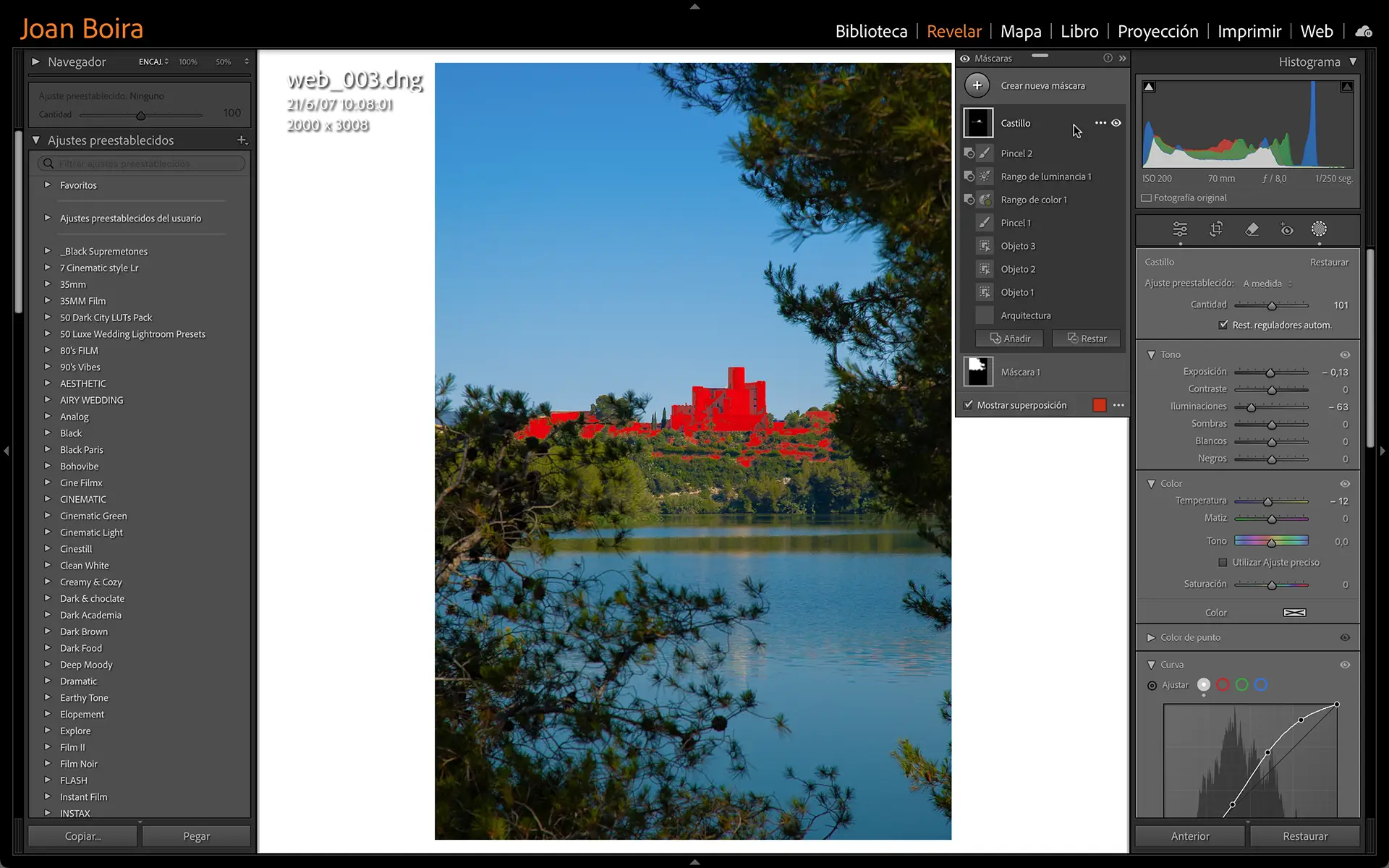
En imágenes sencillas suele funcionar. Pero cuando aparecen elementos con bordes complicados, zonas de colores muy parecidos, transparencias, pelo, ramas o reflejos, ninguna herramienta consigue por sí sola una selección perfecta.
Es precisamente en ese momento cuando deja de ser importante conocer herramientas aisladas y pasa a ser fundamental entender un método de trabajo.
En este artículo voy a explicarte cómo combinar distintas máscaras en Lightroom Classic para conseguir selecciones mucho más precisas. No se trata de memorizar botones, sino de aprender un proceso que podrás aplicar prácticamente a cualquier fotografía.
Al final del artículo encontrarás también el vídeo completo y podrás acceder a la lección 33. Máscaras combinadas y complejas del Curso Completo de Lightroom Classic, donde desarrollo este método con varios ejemplos prácticos, fotografías para practicar y una guía con el método en formato PDF descargable.
¿Por qué una sola máscara no suele ser suficiente?
Cuando Adobe incorporó las máscaras basadas en inteligencia artificial, muchos fotógrafos pensaron que el trabajo de selección estaba prácticamente resuelto.
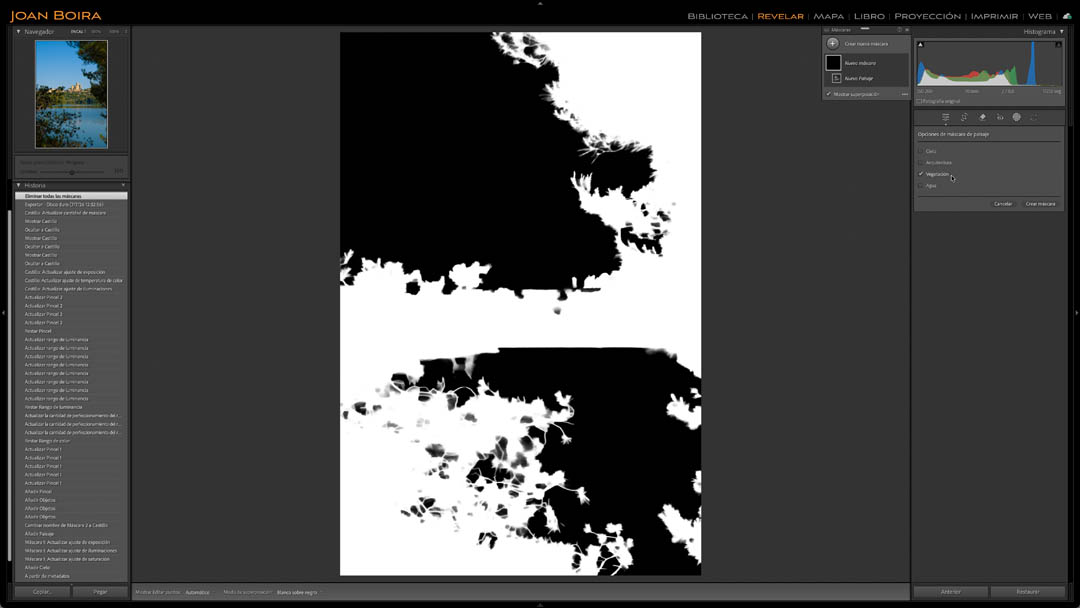
Y es cierto que herramientas como Seleccionar sujeto, Cielo, fondo, objetos, personas o paisaje ofrecen resultados sorprendentes en la mayoría de fotografías.
Pero ninguna inteligencia artificial puede interpretar todas las escenas con absoluta precisión.
Basta con fotografiar una persona entre luecs y sombras, ramas, un edificio con estructuras complejas, un escaparate con reflejos o un paisaje lleno de vegetación para comprobar que aparecen pequeños errores de selección.
Es completamente normal.
Cada herramienta trabaja siguiendo un criterio distinto.
Algunas detectan objetos.
Otras buscan diferencias de color.
Otras analizan la luminosidad.
Y otras utilizan información de profundidad o reconocimiento mediante inteligencia artificial.
Por eso, cuando una selección no queda perfecta, normalmente la solución no consiste en abandonar Lightroom o empezar de nuevo, sino en combinar distintas máscaras para aprovechar las ventajas de cada una.
Ese es el verdadero potencial del sistema de máscaras de Lightroom Classic.
El error más habitual al utilizar máscaras
Cuando una selección falla, muchos usuarios hacen siempre lo mismo.
Empiezan a pintar manualmente toda la zona con el pincel.
Aunque el pincel sigue siendo una herramienta imprescindible, utilizarlo como punto de partida suele ser la opción menos eficiente.
Imagina una fotografía donde el sujeto está perfectamente identificado por la inteligencia artificial, pero el pelo presenta pequeños errores.
¿Tiene sentido pintar toda la figura desde cero?
Normalmente no.
Resulta mucho más rápido dejar que Lightroom realice el 95 % del trabajo y dedicar unos segundos a corregir únicamente aquellas zonas donde la selección automática no ha acertado.
Lo mismo ocurre cuando una máscara por color selecciona casi toda una pared, pero deja fuera algunos tonos similares.
O cuando un rango de luminancia selecciona perfectamente las altas luces, salvo una pequeña zona de transición.
El objetivo no es buscar la máscara perfecta.
El objetivo es construirla.
Las máscaras de Lightroom están pensadas para combinarse
Una de las grandes ventajas del sistema actual de Lightroom Classic es que permite crear máscaras complejas uniendo distintas selecciones.
No estamos limitados a utilizar una única herramienta.
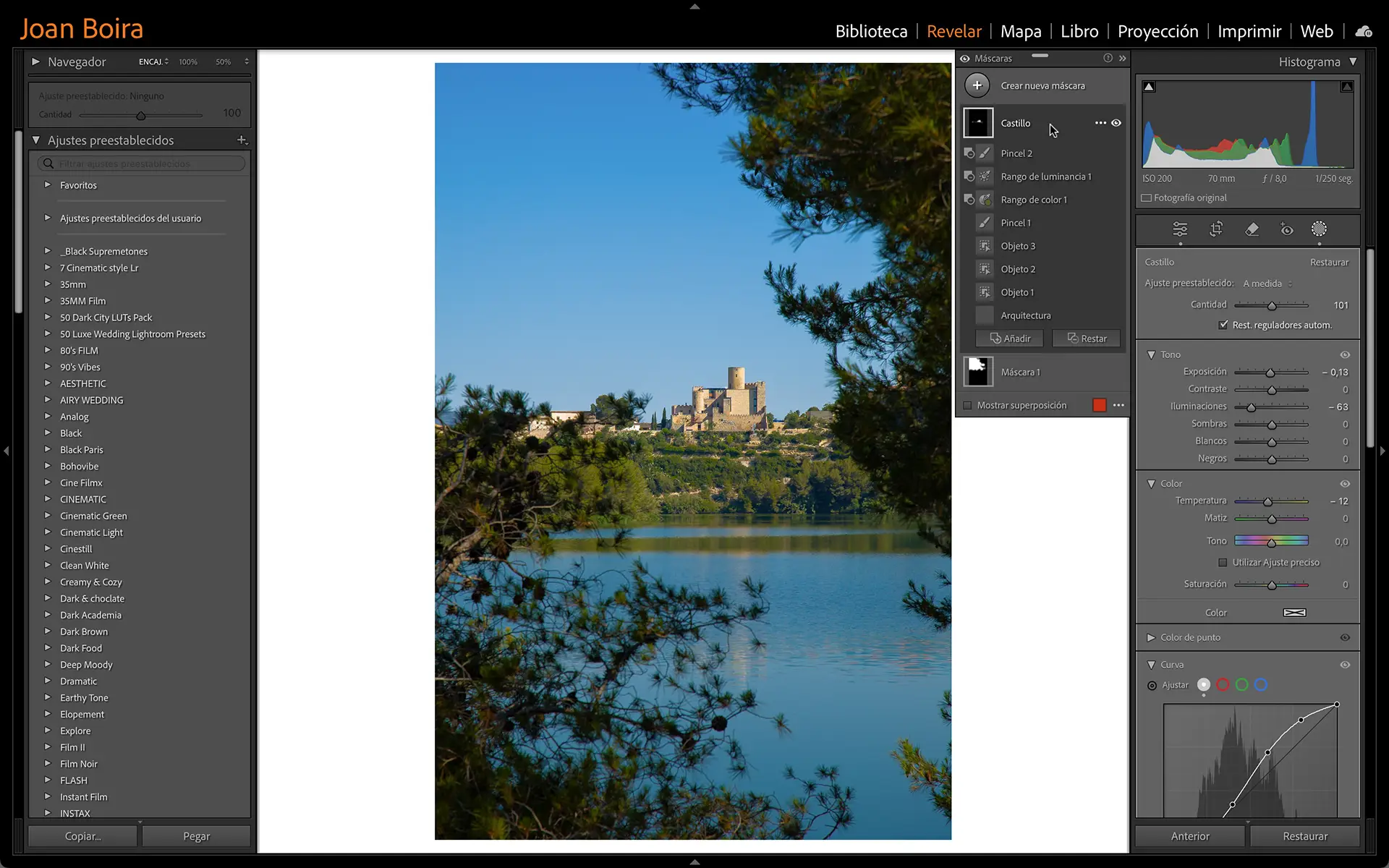
Podemos empezar con una selección realizada mediante inteligencia artificial y refinarla posteriormente utilizando otras máscaras.
Por ejemplo:
- Añadir zonas mediante un pincel.
- Restar partes utilizando un rango de color.
- Limitar la selección según la luminancia.
- Crear intersecciones entre varias máscaras.
- Combinar distintos métodos hasta conseguir exactamente la selección que necesitamos.
Este enfoque ofrece mucha más precisión que intentar resolver todo con una sola herramienta.
Además, permite trabajar de una forma mucho más rápida, ya que aprovechamos el trabajo automático de Lightroom en lugar de repetir manualmente procesos que el programa puede realizar por nosotros.
¿Qué tipos de máscaras podemos combinar?
Aunque Lightroom incorpora diferentes herramientas de selección, todas pueden entenderse como piezas de un mismo sistema.
La clave consiste en saber cuál utilizar en cada momento.
Selecciones mediante inteligencia artificial (IA)
Las máscaras basadas en IA permiten detectar automáticamente sujetos, personas, fondos, cielos u objetos concretos.
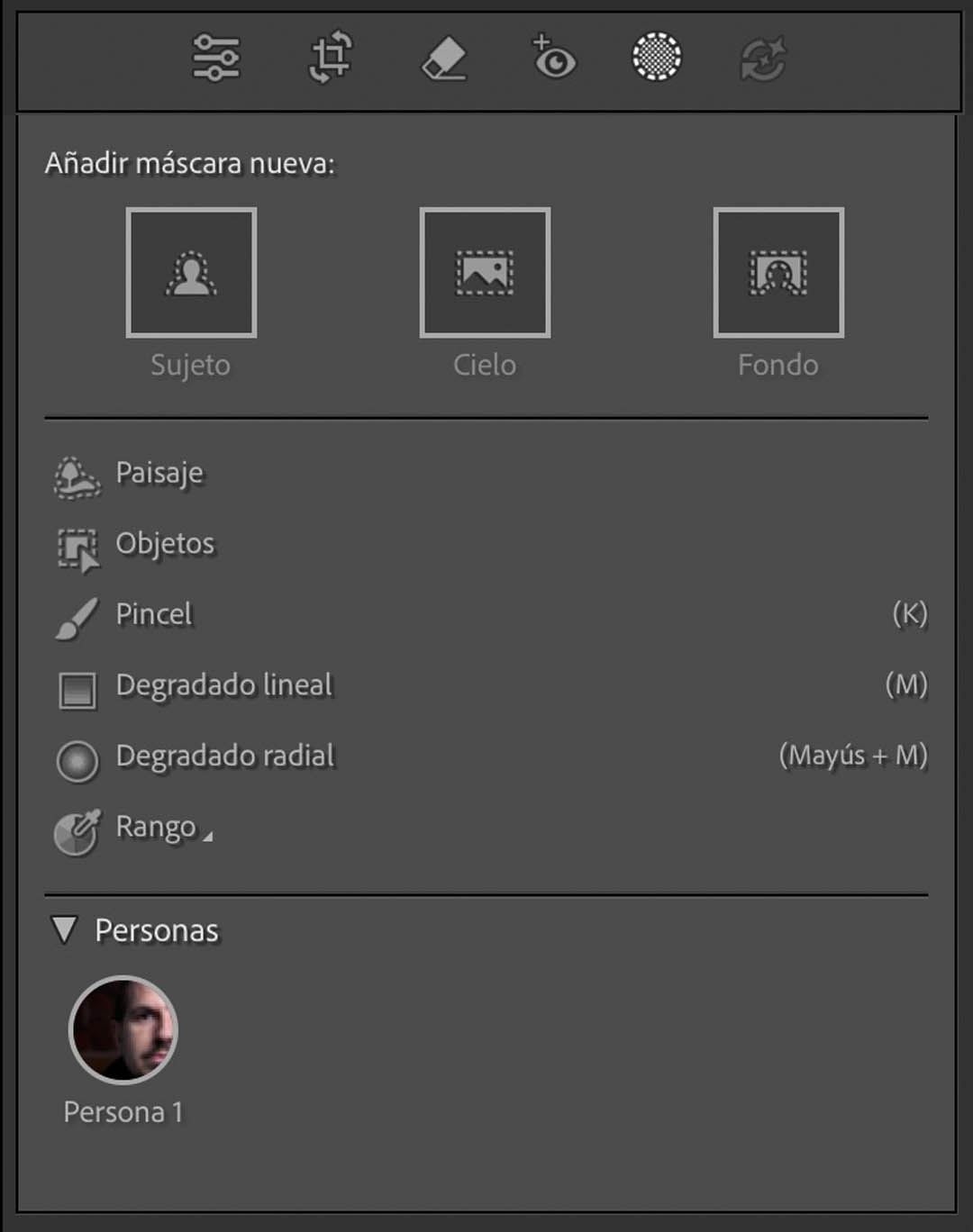
Son el mejor punto de partida en muchas fotografías porque reducen enormemente el tiempo necesario para crear una selección inicial.
Sin embargo, conviene revisarlas siempre.
No porque funcionen mal, sino porque cualquier sistema automático puede cometer pequeños errores dependiendo del tipo de escena.
Pincel
El pincel continúa siendo una de las herramientas más importantes.
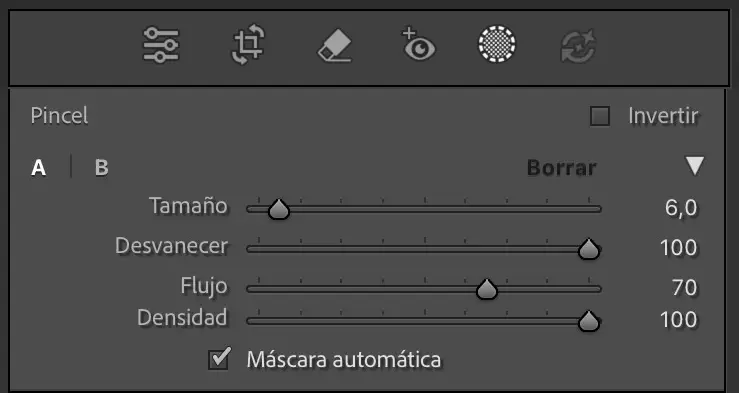
No porque deba utilizarse para crear todas las máscaras desde cero, sino porque permite corregir con enorme precisión aquellas pequeñas zonas donde las selecciones automáticas no han llegado correctamente.
Normalmente unos pocos segundos con el pincel bastan para perfeccionar una máscara ya creada.
Rango de color
Cuando una fotografía contiene colores claramente diferenciados, el rango de color puede convertirse en uno de los métodos más precisos para limitar una selección.
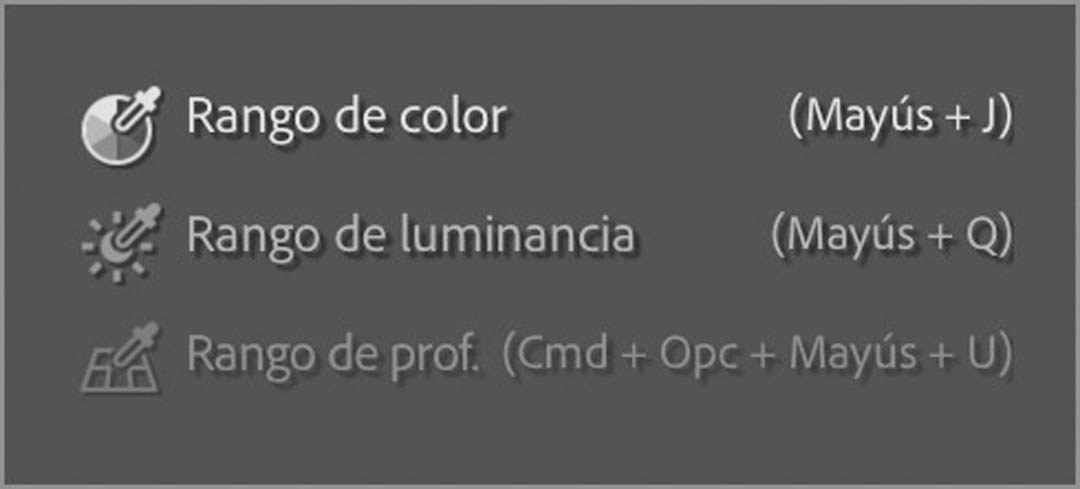
Además, resulta especialmente útil cuando varias zonas comparten formas similares pero presentan colores distintos.
Rango de luminancia
En otras ocasiones el color deja de ser importante y lo realmente interesante es seleccionar únicamente determinadas zonas según su luminosidad.
El rango de luminancia permite trabajar exactamente de esa manera.
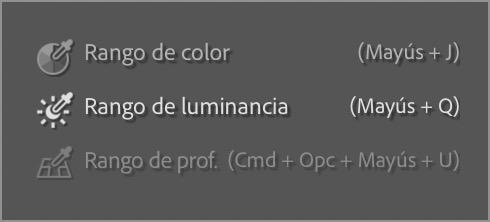
Por ejemplo, podemos afectar únicamente las altas luces de una fotografía, reforzar sombras concretas o limitar determinados ajustes para que solo actúen sobre una parte muy específica del rango tonal.
Cuando se combina con otras máscaras, se convierte en una herramienta extremadamente potente.
El método que utilizo para combinar máscaras
La pregunta no es qué herramienta utilizar, sino en qué orden conviene hacerlo.
Después de trabajar durante años con Lightroom Classic, he comprobado que casi todas las fotografías pueden resolverse siguiendo un proceso muy parecido. No es una regla fija, pero sí un método que reduce mucho el tiempo de edición y evita tener que rehacer selecciones constantemente.
1. Empieza siempre por la selección más automática y precisa posible
El primer paso consiste en dejar que Lightroom haga el trabajo más pesado.
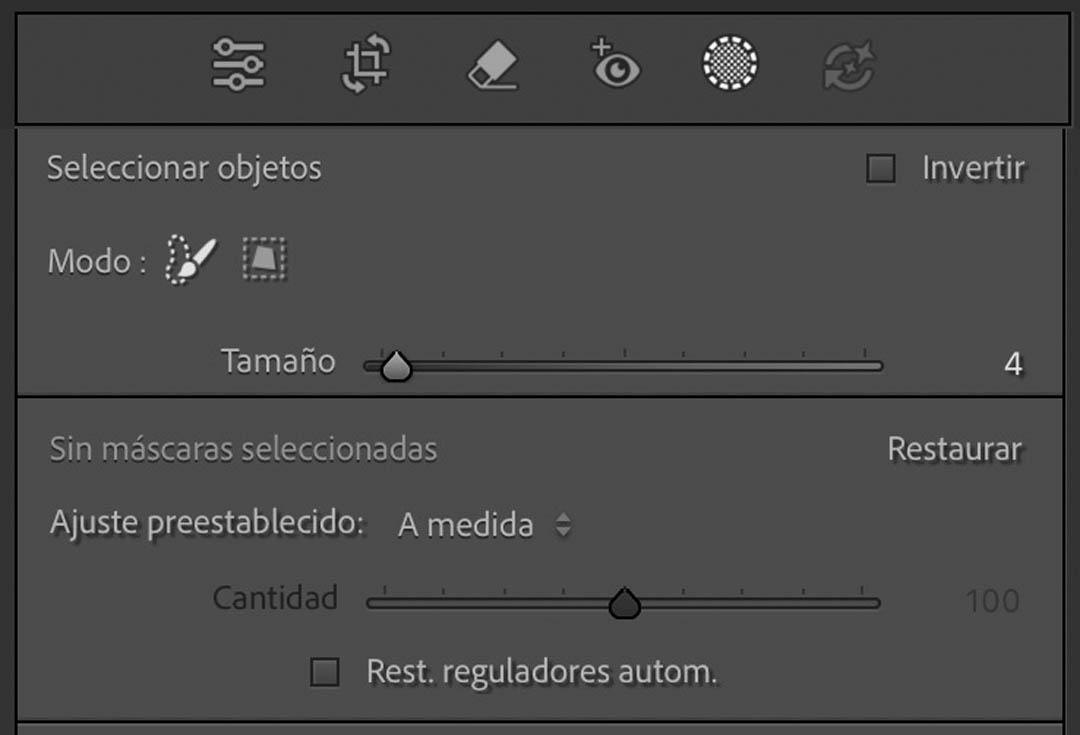
Si la imagen tiene un sujeto claramente identificado, empieza por Seleccionar Sujeto o por Objetos. Si el objetivo es trabajar sobre el cielo, utiliza Seleccionar cielo. Si necesitas aislar una persona concreta, aprovecha las máscaras específicas para personas.
- Puedes probar distintas herramientas hasta que des con la que cubre mejor el motivo a seleccionar.
Estas herramientas suelen ofrecer un resultado muy bueno desde el primer momento y permiten ahorrar mucho tiempo.
No busques la perfección en esta fase. Lo importante es conseguir una base sobre la que trabajar.
2. Analiza dónde falla la selección
Una vez creada la máscara, amplía la fotografía y revisa cuidadosamente los bordes.
Las zonas problemáticas suelen repetirse:
- Pelo.
- Ramas.
- Vegetación.
- Cristales.
- Transparencias.
- Objetos muy pequeños.
- Zonas con colores similares.
En lugar de volver a empezar, identifica únicamente aquellas partes donde realmente existe un error.
Normalmente descubrirás que el 90 o el 95 % de la máscara ya es perfectamente válida.
3. Añade o resta información
Aquí es donde Lightroom Classic demuestra todo su potencial.
Cada máscara permite añadir o restar nuevas selecciones.
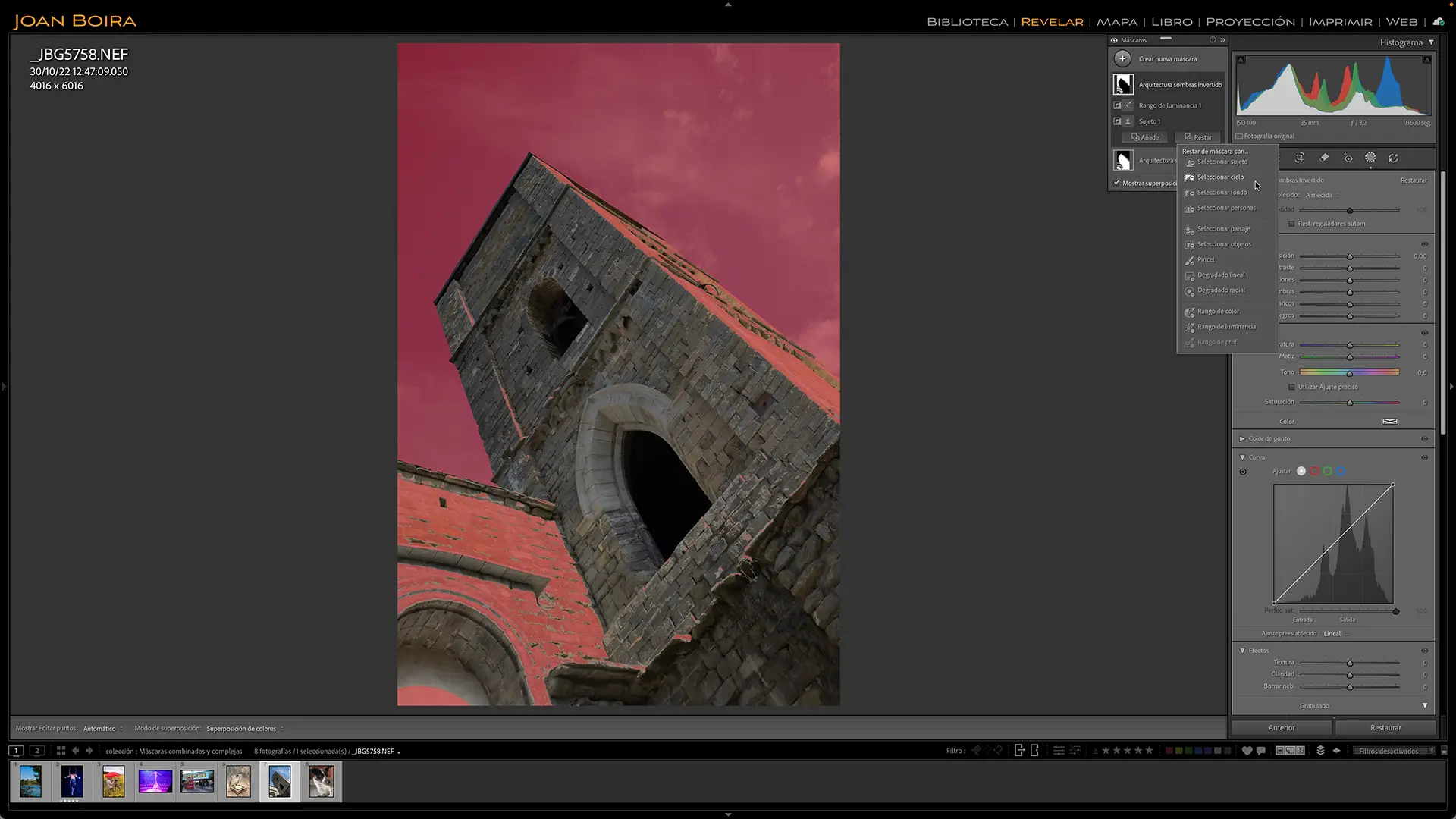
Eso significa que puedes decirle al programa:
- Conserva toda esta selección, pero añade esta otra zona o elimina únicamente esta parte.
En muchas ocasiones basta con añadir un pequeño rango de color o restar una zona mediante el pincel para conseguir una máscara prácticamente perfecta.
No estás creando una nueva selección.
Estás mejorando la anterior.
Ese cambio de planteamiento marca una diferencia enorme en la forma de trabajar.
4. Utiliza el rango adecuado
Uno de los errores más frecuentes consiste en utilizar siempre el pincel.
Sin embargo, muchas veces otra herramienta consigue el mismo o mejor resultado y de forma mucho más rápida.
Pregúntate siempre:
- ¿Esta zona se diferencia por su color?
- ¿Se diferencia por su luminosidad?
- ¿La IA ya la reconoce correctamente?
- ¿Es simplemente un pequeño retoque manual?
Responder a estas preguntas suele indicar automáticamente qué tipo de máscara conviene utilizar.
5. Deja el pincel para el final
El pincel sigue siendo una herramienta excelente.
Pero, en la mayoría de situaciones, debería utilizarse únicamente para corregir pequeños detalles.
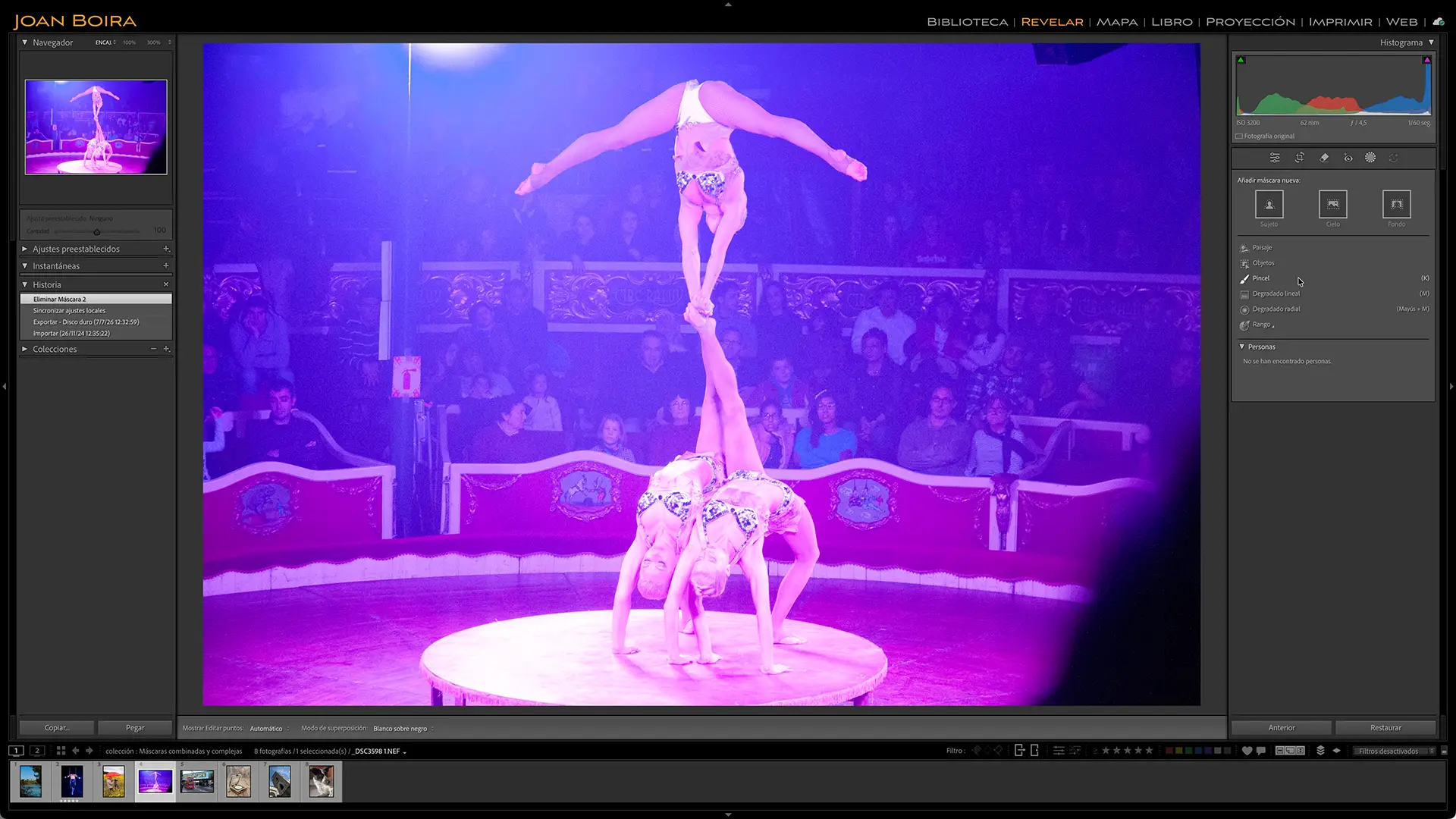
Si empiezas pintando desde cero una máscara compleja, probablemente invertirás muchos minutos en un trabajo que Lightroom podría resolver casi automáticamente.
En cambio, si utilizas primero las herramientas automáticas y dejas el pincel para el final, el tiempo necesario disminuye considerablemente.
Las intersecciones permiten un nivel de precisión mucho mayor
Uno de los recursos menos utilizados de Lightroom Classic son las intersecciones entre máscaras.
Una intersección significa que una Selección , dentro de otra selección. Esta nueva zona seleccionada (la intersección) debe cumplir dos condiciones al mismo tiempo.
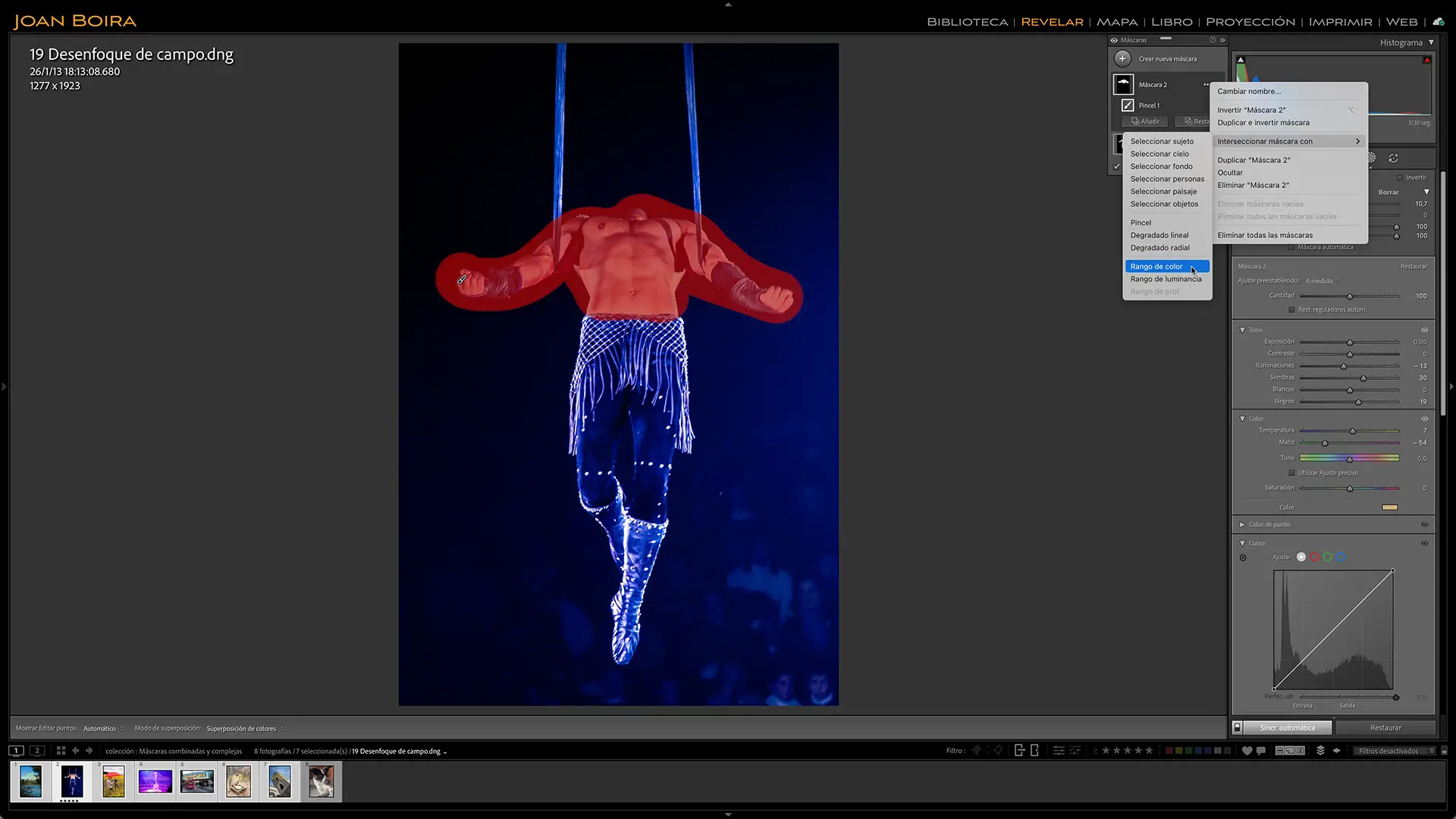
Por ejemplo:
- Pertenecer al motivo a seleecionar, y además encontrarse dentro de un determinado rango de luminancia o color.
O bien:
- Formar parte de una selección ya realizada, pero dónde únicamente queremos aeleccionar una zona de un color o valor de luz determinado.
* En el ejemplo hablo de crear la intersección con Rango de colro o luminosidad, pero puedes usar cualquier otra herramienta (sujeto, cielo, fondo, paisaje, objetos, pincel, degradados, etc.).
Este tipo de combinaciones permite crear selecciones extremadamente precisas sin necesidad de pintar manualmente cada detalle.
Al principio puede parecer un concepto complejo, pero una vez se entiende cómo funcionan las intersecciones, muchas fotografías que antes obligaban a pasar por Photoshop pueden resolverse directamente en Lightroom Classic.
No existe una máscara perfecta
Existe una idea que conviene tener siempre presente.
No todas las fotografías pueden resolverse con una única herramienta.
Y tampoco todas las imágenes necesitan el mismo método.
Habrá ocasiones en las que una selección automática sea suficiente.
En otras necesitarás combinar IA con rango de color.
En algunas bastará con restar una pequeña zona mediante el pincel.
Y en otras tendrás que utilizar varias máscaras diferentes antes de obtener el resultado que buscas.
Por eso resulta mucho más útil aprender un método de trabajo que memorizar cada herramienta por separado.
Cuando entiendes cómo se complementan unas con otras, Lightroom Classic deja de ser un conjunto de funciones independientes y pasa a convertirse en un sistema mucho más flexible.
Vídeo: cómo combinar máscaras en Lightroom Classic
Si prefieres ver todo este proceso paso a paso, con ejemplos reales y el razonamiento detrás de cada decisión, puedes ver el vídeo que acompaña a este artículo.
En él muestro distintas situaciones donde una única máscara no es suficiente y explico cómo combinar diferentes herramientas hasta conseguir selecciones mucho más precisas.