


Vamos a ver unos cuantos trucos sobre el Plugin Camera Raw de Photoshop. Voy a tratar aspectos del uso genérico del plugin, hoy no entraré en sus herramientas, ya que eso lo iremos viendo en próximos “Tips & Tricks” de Camera Raw o de Lightroom (ya que el motor del software es el mismo y usan las mismas herramientas).
Uno de los primeros conceptos que hemos de tener en cuenta es que Camera Raw es muy práctico para realizar ajustes básicos a una foto (luminosidad, color, nitidez, ruido, eliminación de polvo, ajuste selectivo, etc.). Pero también podemos trabajar con dos, veinte o más fotos de forma rápida y precisa, copiando (sincronizando) unos ajustes que necesiten compartir varias imágenes; de forma que el proceso de ajuste de una sesión de fotos es muuuucho más ágil que abrirlas de una en una en Photoshop.
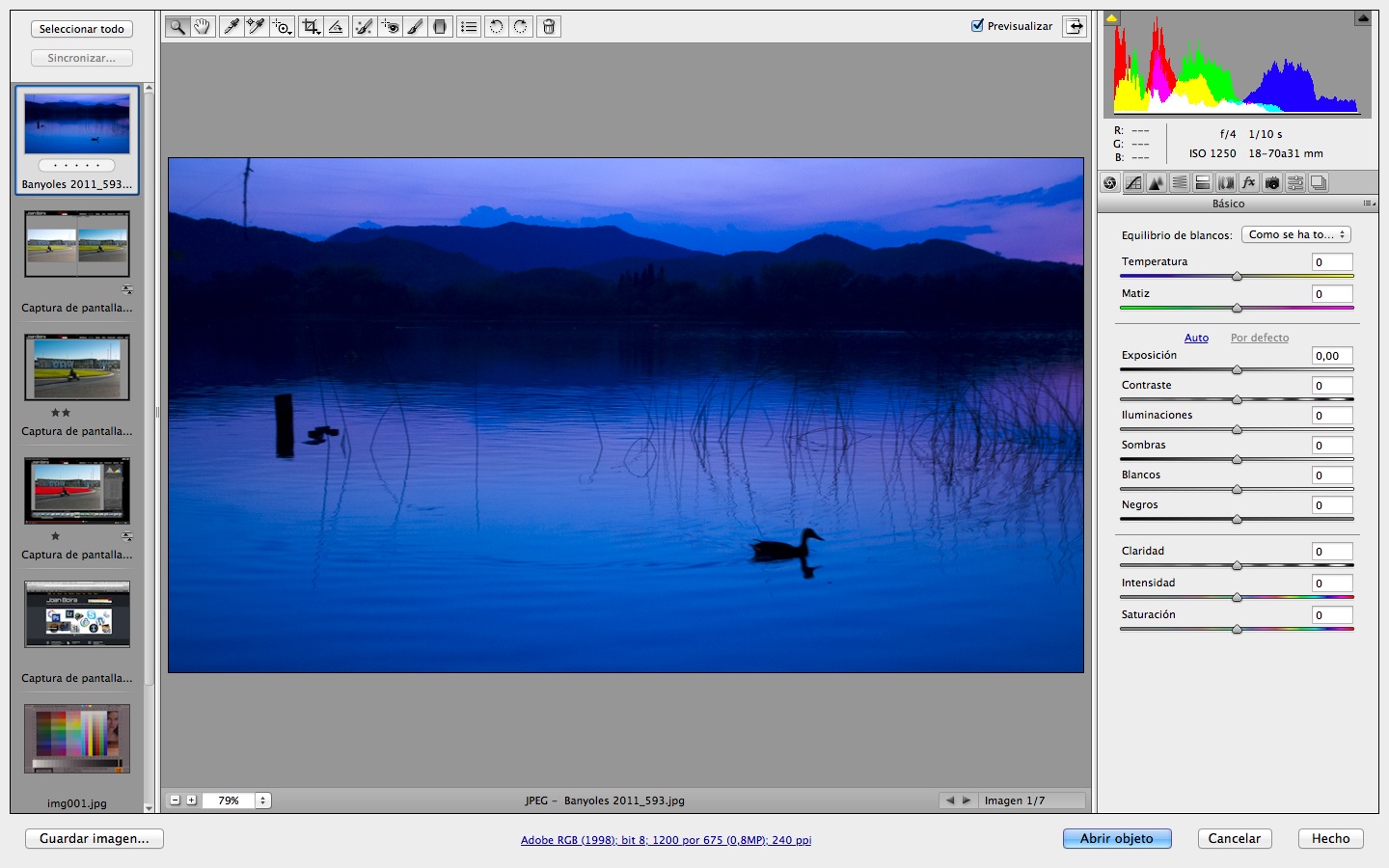
Para copiar ajustes de una foto a otra tenemos que seleccionar la foto que nos sirva de muestra, para copiar los valores correctos, seleccionar las fotos que nos interesa pegarles los ajustes y pulsar sobre el botón sincronizar (debajo del botón seleccionar todo, en la columna izquierda). Aparecerá una ventana (Sincronizar) en la que seleccionaremos que ajustes queremos copiar y pulsaremos sobre el botón “Aceptar”.

Un error muy extendido es que Camera Raw sólo abre fotos Raw y esto es un error (y el nombre del plugin no ayuda …). También puede abrir Jpeg y Tiff. Aunque para ello lo mejor es ir a preferencias de Camera Raw (Preferencias>RAW de cámara…) y modificar su comportamiento.

En la ventana de preferencias podemos seleccionar, en el apartado “Administración de Jpeg y Tiff“, las opciones de “Abrir automáticamente todos los Jpeg (y/o Tiff) compatibles.
No pensemos que “siempre” tenemos que abrir todos los Jpeg y Tiff pasando por Camera Raw, para abrir cualquier foto. Si queremos saltarnos este paso y abrir las fotos directamente en Photoshop sólo tenemos que pulsar la tecla “Mayúsculas” para que se abran directamente, al abrirlas desde Photoshop.

La forma y formato en que la foto se abre en Photoshop (el flujo de trabajo) los podemos modificar desde el “botón” (por llamarle de algún modo) inferior central. Sí, esa línea de texto azul que parece un enlace web …

En esta ventana podemos cambiar los ajustes predeterminados de Camera Raw: espacio de color, profundidad de color, tamaño, resolución, aplicar un foco suave y decidir si queremos abrir las fotos como objetos inteligentes en Photoshop.

Si queremos guardar una foto directamente desde Camera Raw, sin necesidad de pasar por Photoshop, podemos pulsar el botón “Guardar imagen …”. Aparecerá una ventana con las opciones de guardado: lugar de destino, nombre y formato.
Si seleccionamos el formato “Psd“, en Photoshop Cs6, tendremos la opción de “Conservar píxeles recortados”. Así, si hemos realizado un reencuadre, podremos guardar la parte de la foto que hemos recortado, por si más adelante necesitamos otra proporción.

Si no queremos modificar los ajustes de las opciones de guardado podemos pulsar la tecla “Alt” mientras pulsamos el botón “Guardar imagen” y la grabará directamente con la configuración de las últimas opciones seleccionadas.

Otras sorpresas de teclas:
En la parte inferior derecha tenemos las opciones “Abrir imagen”, “Cancelar” y “Hecho”.
Si pulsamos la tecla “Alt” el botón “Abrir imagen” se convierte en “Abrir copia”. Esto hace que duplique la foto original aplicándole los cambios realizados en Camera Raw. Así podemos crear una nueva versión de nuestra foto, guardándola con otro nombre, sin modificar la foto original. Si volvemos a abrir (la foto original) no tendrá los cambios realizados en Camera Raw.
Si pulsamos la tecla “Alt” el botón “Cancelar” se convierte en “Restaurar”. Volverá “restaurar” los valores de la foto a los de origen.
Si pulsamos la tecla “Mayúsculas” el botón “Abrir imagen” se convierte en “Abrir objeto”. Abrirá la foto como objeto inteligente.

Otros atajos de teclado:
Tecla “L“: Gira la foto hacia la izquierda.
Tecla “R“: Gira la foto hacia la derecha.
Tecla “P“: Desactiva/activa la previsualización del panel o herramienta en la que nos encontremos.
Tecla “F“: Pantalla completa.
Espero que estos trucos sean de tu interés. Me interesa mucho recibir tu opinión, así como tus preferencias sobre que temas, programas, trucos, etc, te interesan más …
Puedes dejarme tu opinión en la sección de comentarios del final del post.
Si no quieres perderte ningún ajuste o preset, así como el resto de mis artículos te animo a que te suscribas a este blog en la parte inferior de esta página (apartado: “Suscríbete por e-mail”). Lo único que tienes que hacer es poner un e-mail para recibir las novedades … y participaras en el sorteo del mes!!
¡¡Gracias por tu interés!!


Gracias, no es la primera vez que me ayudas. Quería abrir la imagen en el photoshop desde el Camera raw una vez modificado el raw sin que se guardasen los cambios y aquí está la solución.
Hola Ricardo,
Me alegro mucho que este post te sea útil. Y si he podido ayudarte en más de una ocasión, aún mejor!!!
Gracias por el comentario, dan ganas de seguir ayudando! ;-)
Muchas gracias por subir conocimientos que nos hacen falta a todos. Me gustaria que me enviaras informacion al mail. Desde ya muchas gracias y saludos.
Muchas gracias por estos trucos. ¡Seguro que le ha sido útil a mucha más gente de la que ha comentado!
Saludos
Gracias Diego. Espero que estos post sean útiles. Normalmente los comentarios no suelen ser proporcionales a la gente que los lee. Siempre son de agradecer, no obstante con que alguien me lo confirme de vez en cuando ( ;-) ) ya me doy por satisfecho.
¡Gracias a ti y todos por los comentarios de apoyo!
Consejos muy interesantes y fáciles de aplicar
Muchas gracias, Alicia!
Joan un gusto saludarte y haber llegado a tu web.
Tengo Photoshop CS6, y bridge, pero tengo un problema al procesar Camera RAW desde el bridge. Antes funcionaba sin problemas, de pronto ya no y sale un mesaje que “La aplicacion de Bridge noo esta activada”
Bridge Requiere que un producto determinado se haya activado por lo menos una vez para activar esta funcion.
Soy de Chile, trabajo con una Canon, la T3i
Espero me puedas ayudar. Sino es posible en esto, con un programa como el lightroom, pero en español. Tengo ligthroom pero en ingles y no es comodo para mi
Agradecido
Hola Victor,
Puedes probar a desinstalar Photoshop y Bridge. Si no se soluciona y los programas son originales, puedes solicitar asistencia a Adobe para resolverlo.
¡Gracias por leerme!
muchas gracias por tu generosidad….gran aporte !!!!
Hola Graciela,
Muchas gracias!!