


Herramientas de revelado en Lightroom Classic: cuáles usar y cuándo
Al revelar una fotografía en Lightroom Classic tienes muchas herramientas. Lo importante no es conocerlas todas, sino saber cuáles usar para lo que necesita cada imagen.
En esta segunda lección del Curso Express de Lightroom Classic revelo varias fotografías, retratos entre ellas, y te explico qué herramienta uso en cada caso y por qué.
Descarga la guía de esta lección
La guía en PDF reúne las herramientas de la lección para que la consultes cuando te interese. Deja tu correo en el formulario inferior, confírmalo en el mensaje que recibirás y accederás a la página con las guías del Curso Express, la de esta lección y las de las lecciones 1 y 3, y a los presets de las lecciones que los incluyen. También recibirás el boletín de Foto Formación.
Los presets de la lección, el de la mejora del iris en ojos marrones y el retrato con luz en el fondo, los recibes con la guía. Si tienes la suscripción Pro, los tienes directamente en la lección.
Empieza por ver qué errores tiene la imagen
Lo primero es seleccionar la fotografía y pasar al módulo Revelar. Antes de tocar nada, mira qué errores tiene la imagen y qué quieres conseguir con ella.
Si tienes fotografías de varias carpetas, agrúpalas en una colección. Así las tienes juntas para procesarlas y conseguir homogeneidad entre ellas.
Las herramientas están en la columna de la derecha, debajo del histograma. Tienes pestañas para editar, encuadrar, quitar imperfecciones, eliminar ojos rojos y hacer selecciones por zonas con las máscaras. En la última versión hay también una opción para repasar las máscaras y los ajustes que has creado y ver si alguno hay que actualizar.
Encuadre y horizonte
Si el horizonte está torcido o necesitas otro encuadre, usa la ‘Superposición de recorte’ (atajo de teclado con la tecla ‘R’). Desde una esquina cambias el encuadre con la proporción que quieras: puedes bloquear la actual, elegir otra o crear la tuya. Con Ángulo dejas el horizonte recto, o inclinado si buscas algo más creativo.
La herramienta ‘Regla’ te permite hacer clic, arrastrar y soltar para que una línea sea completamente horizontal o vertical. Para aplicar el recorte, pulsa Intro/Enter, cierra la herramienta o cambia a otra.
Si la imagen ya está bien de luz, contraste y color, está terminada y puedes pasar a exportar.
Ajustes de luz y color, y su límite
En el panel ‘Editar’, que aparece por defecto, tienes los ajustes de luz, contraste y color. Una herramienta con un punto debajo indica que ya la has usado y tiene algún ajuste.
En color, la temperatura hace la imagen más cálida o más fría, y el matiz la lleva hacia el verde o hacia el magenta, si tiene dominantes.
En luminosidad, la exposición la hace más oscura o más luminosa.
Fíjate en un límite, vamos a suponer que queremos ajustar un paisaje con mar y cielo: todos estos valores son genéricos. Se aplican de forma uniforme a toda la imagen, y es muy habitual que lo que te interesa para el cielo no sea lo que te interesa para el suelo. Puedes bajar las iluminaciones para recuperar algo del cielo, y después subir las sombras porque el resto de la imagen queda muy oscuro. Pero si los valores del agua quedan ‘sucios’ y lo corriges, estropeas el cielo. Ahí es cuando entran las máscaras.
El orden de los ajustes en una foto fría
En una imagen fría y con exceso de blanco, empiezo bajando las iluminaciones, que es el valor que más me molesta, y después sigo con el color. Cuando un ajuste puede afectar al resto, es mejor empezar por los valores más bruscos, los que afectan de forma más agresiva a la imagen o simplemente los que más molestan.
Después calientas la imagen con la temperatura y, si hace falta, das un poco más de verde con el matiz. Si las sombras quedan demasiado claras u oscuras, las ajustas. Los blancos dan brillo a las altas luces, y muchas veces se apagan demasiado al bajar las iluminaciones. Los negros los puedes cerrar un poco para dar más énfasis. Y en general, bajas un poco la exposición.
El orden de trabajo completo lo tienes en cómo revelar en Lightroom Classic siguiendo el orden correcto.
Curva de tonos: contraste selectivo
La herramienta de contraste lo sube o lo baja de forma proporcional. En la mayoría de los casos no es lo que interesa, porque lo normal es trabajar las zonas oscuras, los valores medios y las altas luces de forma más selectiva. Para eso uso la curva de tonos, que tiene dos opciones:
Curva paramétrica
Tiene deslizadores que modifican por separado las iluminaciones, las zonas claras, las zonas oscuras y las sombras. Con ellos das contraste de forma selectiva.
Curva de punto
Es mucho más potente. Es una diagonal con un punto arriba, que equivale al blanco, y un punto abajo, que equivale al negro. A lo largo de la línea vas del negro al blanco.
Si quieres modificar un valor y no sabes en qué zona de la luminosidad está, usa el ajuste directo sobre la fotografía. Al desplazar el cursor, la propia curva te marca un punto que indica dónde estás en valores de luz. Haces clic y el punto queda aplicado. Para dar más luz, lo desplazas hacia arriba. Para dar menos luz, lo desplazas hacia abajo.
Pero debes tener presente que afecta a toda la imagen. Si quieres más precisión, puedes crear más puntos y los modificarlos. Pero si no quieres afectar a toda la imagen, debes aplicar la curva, en una máscara, que seleccione solo una parte de la foto.
Cada herramienta tiene al lado su ojo, que te permite ocultar el ajuste, tanto en la curva de punto como en la curva paramétrica.
Aun sin llegar a las máscaras, ya puedes hacer que unos valores de luz se modifiquen y otros no. Pero siempre dentro de la globalidad de la imagen: cualquier zona con ese valor de luminosidad se verá afectada, esté donde esté. Si no quieres que pase, como te comentaba, necesitas una máscara (una selección que solo afecte a esa zona).
Viñeteo
Un oscurecimiento ligero de los bordes. En ‘Efectos’, tienes la herramienta de ‘Viñetas posteriores al recorte’ que rebaja un poco la viñeta posterior al recorte. En una imagen puede quedar bonito, pero no debes abusar, porque las imágenes delatan que el efecto está aplicado. La gracia es concentrar la atención en la zona más importante de la imagen, pero de la forma más sutil que puedas .
Revelar un retrato
En un retrato, primero empiezo por el encuadre, y defino un formato, por ejemplo cuadrado.
Después ajusto la luz. Empiezo bajando la exposición. Si bajo demasiado, las sombras son demasiado densas para lo que me interesa, que es una fotografía descriptiva. Si fuera una fotografía artística, podría bajar la iluminación todo lo que quisiera para no quemar las altas luces, y dejar las sombras todo lo densas que me interesara. Pero como regla general, lo ideal es buscar un promedio.
Bajo ligeramente las iluminaciones y subo ligeramente las sombras. Con esta herramienta hay que ir con mucho cuidado: si te pasas, es muy fácil que la imagen quede falseada. Después modifico la temperatura para que el color sea algo más cálido.
Pero me interesa que el iris del ojo tenga más luminosidad. Si levanto más las sombras, casi no cambia el valor del iris y estropeo el resto de la imagen.
Instantáneas: un punto al que volver
La imagen no está mal, pero me gustaría mejorarla. Es el momento de usar las instantáneas.
El panel ‘Historia’ te muestra todos los pasos del procesado, desde el momento de la importación. Pero lo que a mí me interesa es tener un punto de referencia al que poder volver. Para eso van ideales las instantáneas. Creo una y le pongo un nombre, por ejemplo V1. Cualquier ajuste que haga después, puedo volver a V1 y estar en ese punto del procesado.
También es muy útil cuando haces una versión en color y otra en blanco y negro, una vertical y otra horizontal, o varias para diferentes redes sociales, y después decides con cuál te quedas.
Máscaras con inteligencia artificial
Como quiero hacer ajustes individuales en los ojos, es el momento de usar las selecciones o máscaras. En el panel Máscaras, debajo del histograma, puedes hacer selecciones de forma manual, con el pincel por ejemplo, o de forma automática gracias a la inteligencia artificial. En las últimas versiones puedes seleccionar personas y, dentro de la persona, lo que quieres seleccionar. Aquí quiero solo el iris y la pupila.
Creo la máscara de forma automática y el programa me muestra en rojo la zona seleccionada. Desactivo el aviso y le doy más luz al iris con la exposición. Pero cuidado: si me paso, el retrato empieza a parecer más un vampiro o un zombi. Qué herramientas usas y cómo las usas es muy importante. Sobre cuándo dejar que decida la inteligencia artificial, tienes IA en Lightroom: cómo usarla sin perder criterio.
Mejora de iris: mejor que el valor por defecto
Lightroom Classic ya trae ajustes por defecto para mejorar ciertos valores, como la mejora de iris. Con el ojo de la máscara ves el antes y el después, y con el deslizador Cantidad subes o bajas el efecto. Pero los valores por defecto son mejorables y quedan algo artificiales.
Yo bajo la saturación, porque un ojo marrón fosforito no es natural. Subo un poco las sombras y la claridad, levanto un poco más la exposición, bajo las iluminaciones y rebajo la cantidad para que el valor sea creíble.
Guarda tu propio ajuste
Si el ajuste que has hecho te parece más correcto que el del programa, guárdalo. En el desplegable de ajuste preestablecido eliges guardar los ajustes actuales como nuevo ajuste preestablecido y le pones un nombre, por ejemplo, “Iris mejorado ojos marrones”.
En otro retrato, creas de nuevo la máscara con Personas, iris y pupila, y en lugar de volver a hacer todos los ajustes, aplicas ese preset desde el desplegable. Tienes el antes y el después, y si el valor queda demasiado suave o intenso, lo cambias con Cantidad.
Esto lo puedes estandarizar y usar siempre que te interese, con cualquier herramienta y cualquier ajuste: para un cielo, para el mar, para la textura de la piel.
Luz artificial en el fondo
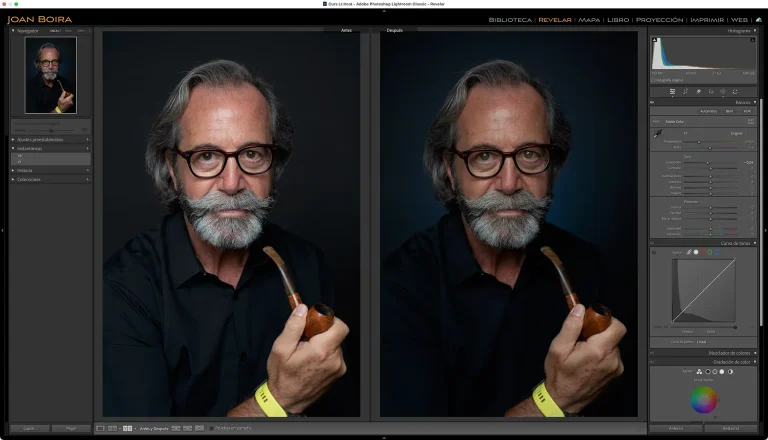
Un efecto que queda muy bien en los retratos de estudio es crear una luz artificial en el fondo. Creas una máscara nueva y seleccionas el fondo: el programa detecta la imagen y crea la selección. Para no confundirte, cambia el nombre a las máscaras, por ejemplo “fondo” y “ojos”.
Sobre el fondo no quiero trabajar directamente, aunque podrías, por ejemplo, para aumentar o disminuir su luminosidad. Lo que quiero es un halo de luz. Dentro de la máscara de fondo, en los puntos suspensivos elijo “Interseccionar máscara con” y la herramienta que quiera. Interseccionar significa que dentro de la selección voy a hacer otra que queda contenida en ella, y por tanto no puede salirse de la zona seleccionada previamente.
En este caso creo un degradado radial. Hago clic en la imagen y arrastro para definir la zona de influencia que me interesa. Ahora, el valor que modifique solo afecta al fondo. No lo hago muy fuerte, solo un toque de luz. Si quiero que esa luz tenga un tono de color, voy a la temperatura y la hago algo más azulada o más cálida. Con un toque pequeño consigo un retrato mucho más interesante.
Fíjate en un detalle: al crear una máscara, el panel Básicos sigue debajo, pero no actúa sobre ella. Solo actúan las herramientas que están dentro de la caja de la máscara seleccionada.
Si quieres profundizar en esto, tienes Cómo combinar máscaras en Lightroom Classic.
La piel de la cara
Para trabajar la piel, creo otra máscara, selecciono Personas y dentro de ella la piel facial. Quiero bajar las iluminaciones y las sombras, y dar un tono de piel algo más cálido. Modifico así las zonas que me interesan de forma automática con la inteligencia artificial, y de forma rápida y fácil.
Para ver cómo estaba la imagen antes de las selecciones y después, desactivo temporalmente todas las máscaras con el ojo de la parte inferior del panel Máscaras.
Crea un preset de máscaras
Si quieres usar este ajuste por defecto en tus retratos, lo conviertes en un preset. Antes, pon nombre a las máscaras: yo las llamo “piel cara” y “ojos”. Después, en ajustes preestablecidos, creas un ajuste preestablecido, no marcas nada y seleccionas solo el panel Máscaras. Yo lo llamo “retrato con luz azul fondo”.
Al aplicarlo a otra imagen, aplica las máscaras que usan inteligencia artificial y las adapta a esa fotografía. Después busco la integración: ajusto la opacidad de las máscaras para que se integren. En este caso quiero un efecto más suave, y que la luz del fondo sea amarilla, más cálida, y no azul.
Aquí vuelven las instantáneas. V1 es el punto antes del ajuste del iris, V2 es el preset aplicado y V3 es la versión con la integración. Tienes tres versiones, y te quedas con la que más te gusta, en este caso la V3.
Otras herramientas
Hay muchas más. En el Curso Completo de Lightroom Classic las explico a fondo, pero te indico algunas:
- Mezclador de colores. Modificas el tono, la saturación o la luminancia de un color concreto. Por ejemplo, bajas la saturación de los rojos y del magenta y la subes en el azul, el aguamarina y el púrpura. Con el tono puedes llevar un color hacia otro, y con la luminosidad, subir o bajar la luz de ese color.
- Reducción de ruido por inteligencia artificial. En Detalle puedes quitar el ruido por inteligencia artificial o de forma manual. Con la inteligencia artificial, el programa crea un duplicado de la imagen con la reducción aplicada, y con un deslizador regulas cuánto. La superresolución aumenta al doble el tamaño de la imagen y da mucha más resolución. De momento no son compatibles: o aumentas la resolución o quitas el ruido por inteligencia artificial.
- Desenfoque de fondo. Analiza la imagen, busca los diferentes planos y permite desenfocar con más o menos efecto.
- Combinar fotografías. Puedes combinar varias imágenes para crear HDR o panorámicas.
Si quieres ir un paso más allá
Si necesitas ayuda con tus fotografías, con Lightroom Classic, Photoshop, Capture One o la inteligencia artificial, puedes solicitar una sesión de asesoría ‘one to one’.
Esta es la segunda lección del Curso Express de Lightroom Classic, que es gratuito. En la siguiente trabajamos las imágenes en blanco y negro y el color grading, y tienes la entrada blanco y negro en Lightroom Classic.
Puedes dejarme tu opinión en los comentarios al final de la entrada.
Ya me comentarás que te parece … así como que otros temas o aspectos de Lightroom, Capture One, Photoshop, etc. os interesan.
Espero que este post con video tutorial sea de tu interés. Me interesa mucho recibir tu opinión, así como tus preferencias sobre que temas, programas, trucos, etc, te interesan más …
Puedes dejarme tu opinión en la sección de comentarios del final del post.
Si no quieres perderte ningún videotutorial, ajuste, consejo, así como el resto de mis artículos te animo a que te suscribas a este blog en la parte inferior de esta página (apartado: “Suscríbete por e-mail”). Lo único que tienes que hacer es poner un e-mail para recibir las novedades.
¡¡Gracias por tu interés!!
Si tienes problemas, quieres mejorar o necesitas formación individual sobre Lightroom Classic, Lightroom, Photoshop, Capture One, gestión de color, fotografía de retrato, producto o temas de fotografía, recuerda que tienes disponible las clases particulares ‘One to One‘ online (con la opción de grabar la clase) o presenciales
Curso Completo de Lightroom Classic
Es la forma más completa de aprender Lightroom Classic, aprender a sacar el potencial del programa, mantenerte al día de la IA y de las nuevas actualizaciones.
Cada herramienta está cubierta por una lección (con fotografías, presets y ajustes descargables), explicando cómo usarla con ejemplos prácticos.
