


En este “Tip” vamos a ver cómo importar fotografías y/o vídeos a Aperture, pero no dentro de su librería (Aperture Library), que es la opción que el programa nos “sugiere” por defecto.

Los motivos para este sistema de trabajo pueden ser varios, los más habituales son:
- Evitar colocar las fotos dentro del mismo disco duro del sistema operativo (ya que la carpeta de la librería de Aperture, por defecto se encuentra en “Usuario/Imágenes/Aperture Library”), con la consiguiente perdida de rendimiento en el ordenador. Y Aperture no va muy sobrado en cuanto a rendimiento …
- Tener las fotografías colocadas en distintos discos duros. A medida que un disco lo llenemos, añadimos otro.
- Mantener la jerarquía de las carpetas (el orden de clasificación por carpetas) y tenerlo gestionado por nosotros de forma transparente. Así, si un día necesitamos acceder directamente a una foto podremos hacerlo, sin necesidad de abrir Aperture.
- También hemos de sostener la posibilidad de que en un futuro podemos querer de cambiar de programa, por el motivo que sea …, y tenemos que volver a cargar todas nuestras fotografías en el nuevo programa. El hecho de tener ya preparada nuestra organización por carpetas seguro que será una buena idea ;-)
Vamos a ver dos métodos:
- Importar desde una unidad externa (tarjeta de memoria, otro disco o Pendrive, iPhone …), copiando o moviendo (cortando) las fotos desde su ubicación original, hasta su carpeta de destino final.
- Desde la carpeta definitiva que ya contiene las fotos, en cuyo caso no copiaremos ni moveremos las fotos de ubicación.
Para empezar seleccionamos el botón “Import”.

Importación desde una unidad externa:
Seleccionamos la opción “Store files”.

En el desplegable seleccionamos la opción “Choose”.

Seleccionamos la carpeta de destino, donde queremos colocar definitivamente las fotos.

Seleccionar una “Subcarpeta” en “Subfolder”, si queremos colocarla automáticamente en una subcarpeta. Para separar las distintas versiones de las mismas fotos, por ejemplo (originales, ajustas, retocadas … ). Así podemos tener las fotos Raw en una carpeta independiente: “Fotos París/Fotos París_Originales”.

En este caso he creado una plantilla para que me copie el nombre del proyecto y me coloque a continuación la palabra “Originales“.

Importación desde la carpeta definitiva que ya contiene las fotos (no copiamos ni movemos las fotos de ubicación):
Seleccionamos la opción “Store files”.
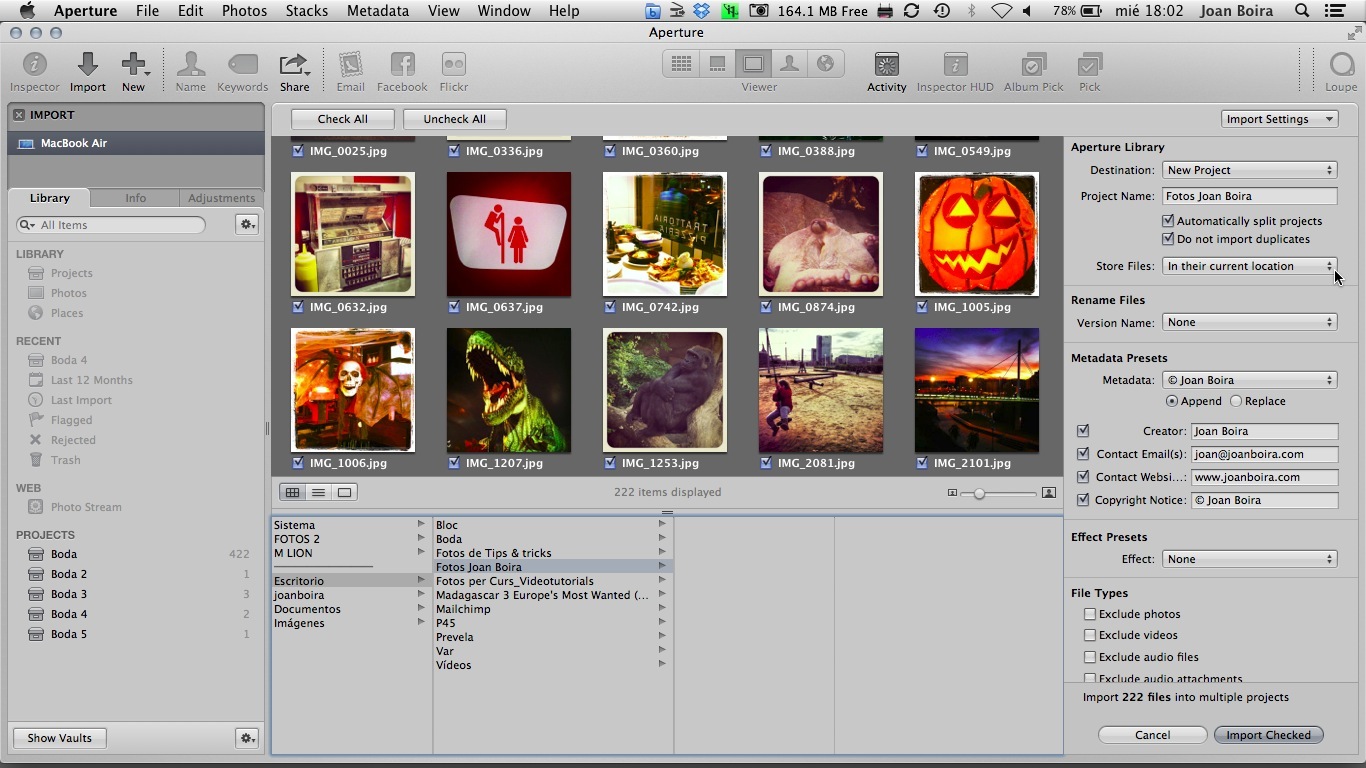
En el desplegable seleccionamos la opción “In their current Location”.

Iniciar la importación:
Después de ajustar las opciones adicionales en la importación (metadatos, cargar preajustes (si es necesario), palabras clave, etc. podemos pulsar el botón “Import Checked“, para empezar la importación.


hola una pregunta ,, como puedo hacer para que no se guarden las fotos en el disco duro de la computadora?? se podrá? ,, solo quiero verlas pero desde el HDD
Hola Ariel! Disculpa pero no acabo de entender tu pregunta. Te refieres a ver fotos desde un disco duro externo, sin importarlas en Aperture? ¿O importarlas sin cargarlas en la librería de Aperture, manteniéndolas en el disco externo?
Hola Joan, tengo Aperture desde hace mucho pero no lo usaba porque prefería Capture NX2, ahora parece ser que no van a actualizarlo más y entre los que he probado el que me gusta más es Aperture, por lo que he decidido ponerme con él.
Como trabajo con varios ordenadores , hasta 4, quisiera saber cómo poder trabajar con los mismos archivos , librerias y carpetas desde cualquiera de ellos, o qué sistema hay para poder trabajar así. Ah, tengo un servidor y almaceno en discos raid.
Hola Raimon!
Si te planteas sustituir el Capture NX2, yo no lo haría por Aperture, ya que es un programa del 2010, con algunas actualizaciones menores desde entonces y sin ninguna garantía de ser actualizado por parte de Apple.
Creo que actualmente es mucho mejor opción escoger Lightroom o Capture One, muy superiores a día de hoy. Y cualquiera de las dos opciones es adecuada para trabajar con varios ordenadores.