


En este Tip vamos a ver cómo aplicar este efecto para retrato en Photoshop. Primero veremos unos ejemplos y una explicación de lo que hace este efecto. A continuación os mostraré el paso a paso del efecto, viendo los ajustes y sus posibilidades. Tienes un enlace para poder descargar dos versiones distintas del mismo efecto. Y para finalizar os explicaré cómo cargarlo en Photoshop.
Concepto del efecto y ejemplos
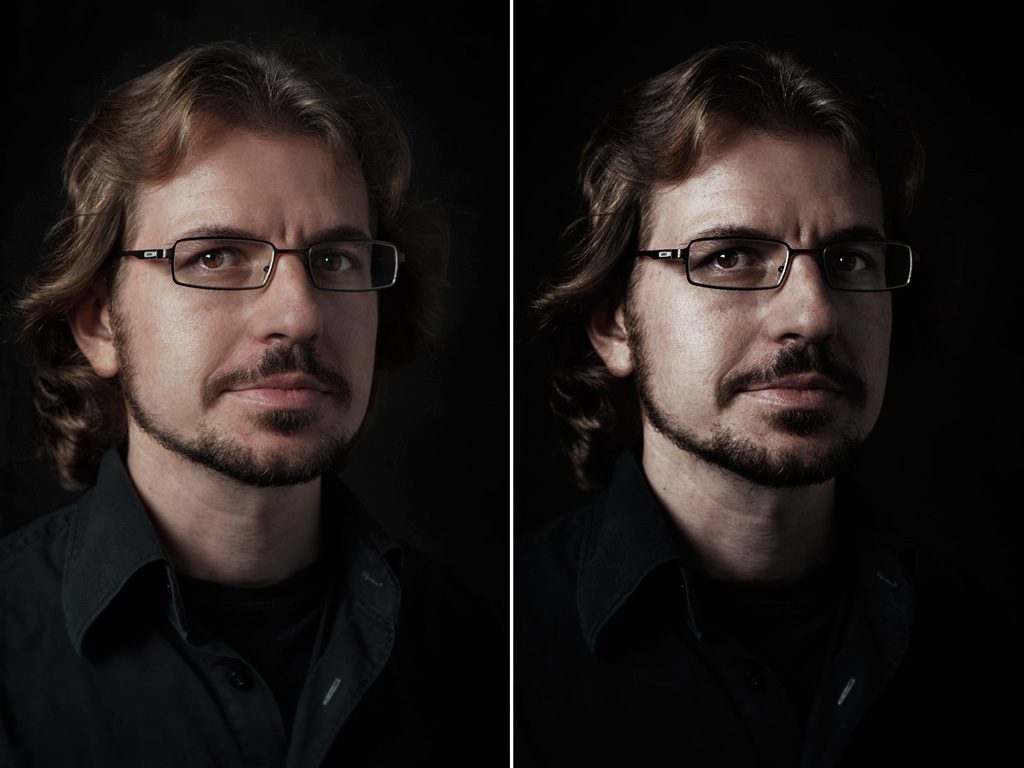
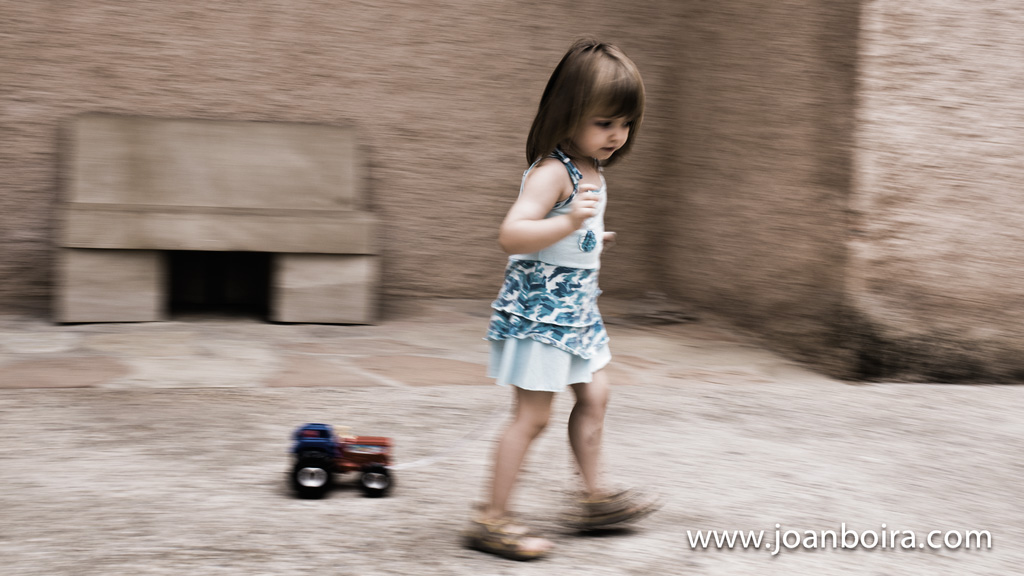
Este es un efecto para retrato en Photoshop muy usado actualmente. Su característica es convertir nuestra fotografía a color en una versión más contrastada y con menos saturación.
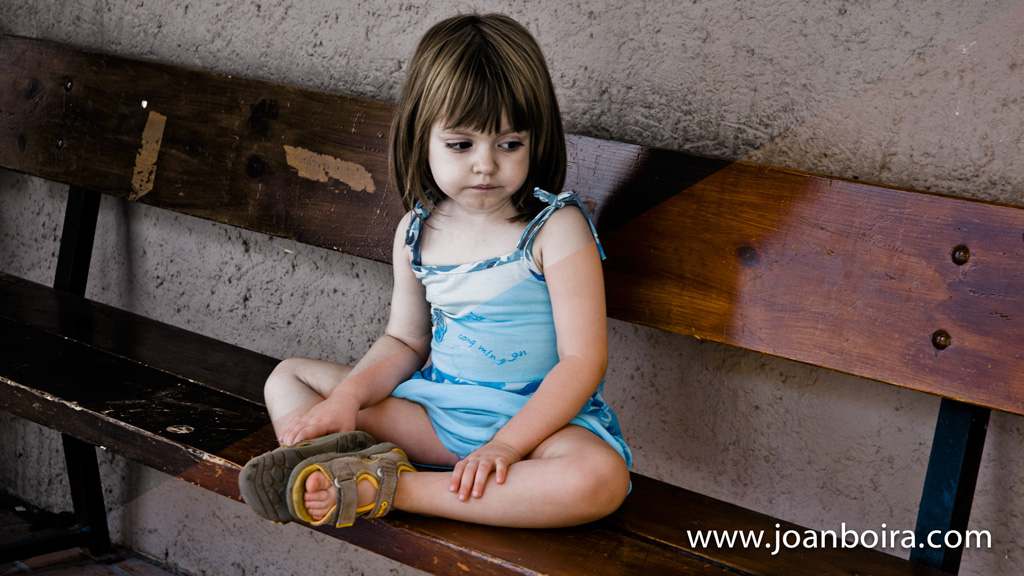
Podrás descargarte dos acciones, con distintos ajustes, para ejecutar el efecto. Al aplicarlas puedes escoger aplicar el ajuste original o ir modificando cada ajuste sobre la marcha.
No funciona bien con cualquier fotografía. Y la proporción de los ajustes puede ser variable. Así que te pongo dos ajustes distintos para que puedas probar a partir de ellos, y experimentar las posibilidades.
Estas acciones las he probado en Photoshop Cs3 y Cs6, por lo que puedo asegurar que en ellas funcionan bien.
Cómo funciona el efecto para retrato en Photoshop
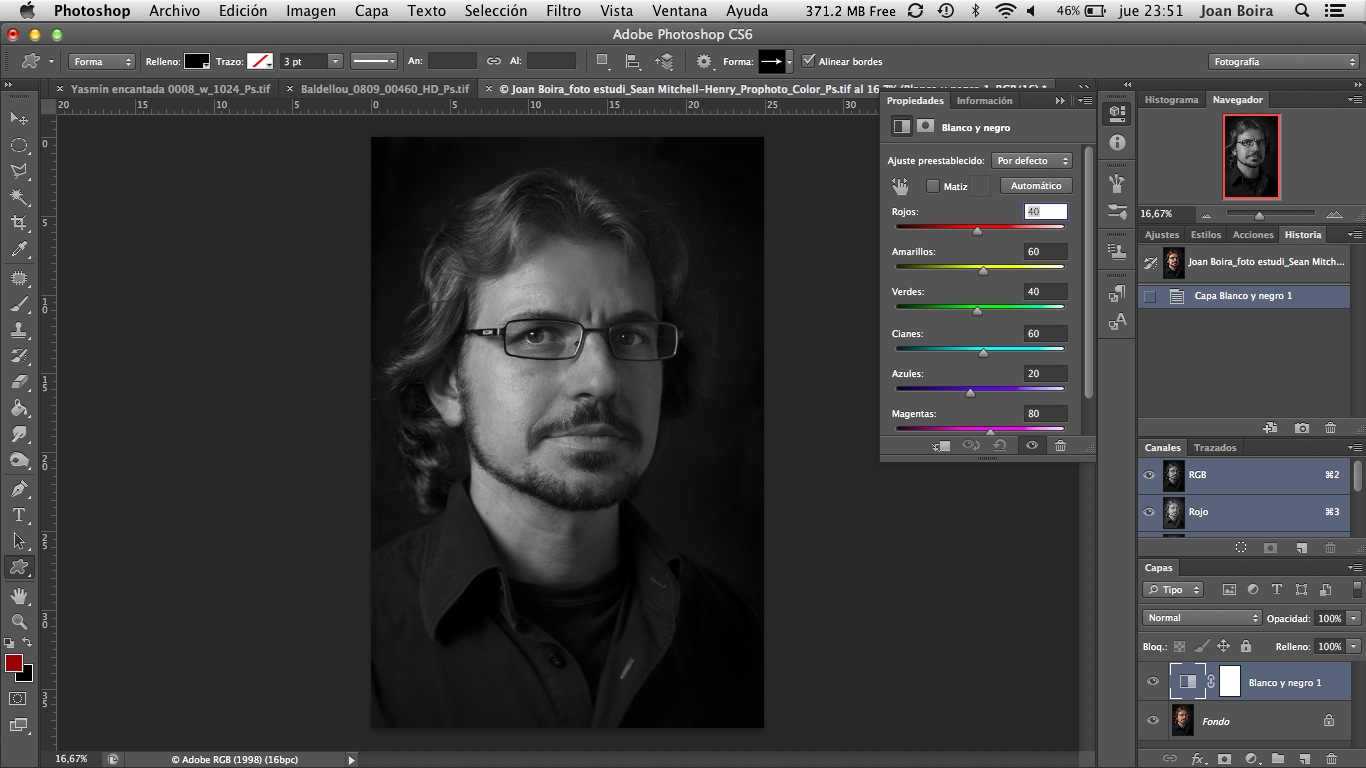
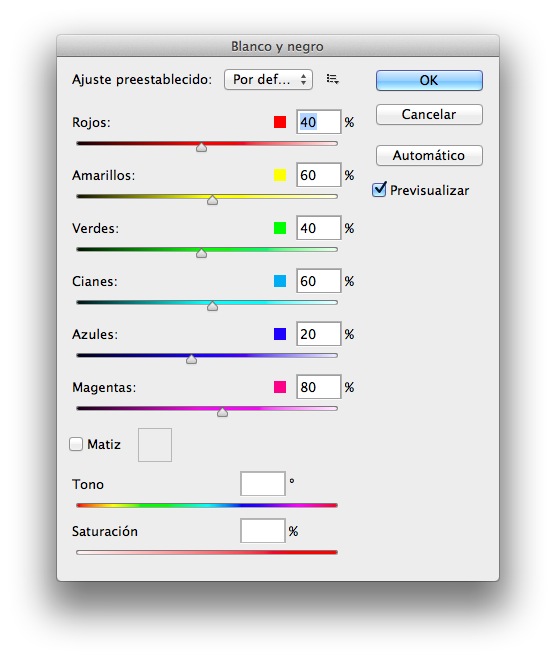
El primer paso de la acción es crear una versión en blanco y negro de la capa original (podría hacerse simplemente duplicando la capa y desaturando, pero no nos permitiría la misma la misma precisión en la conversión al blanco y negro), en este caso, la acción descargable, nos crea una capa de ajuste en blanco y negro, colocada encima de la capa “Fondo” (la original). Esta capa es editable, por lo que podremos escoger los ajustes más adecuados para nuestra fotografía, o dejarlo por defecto.
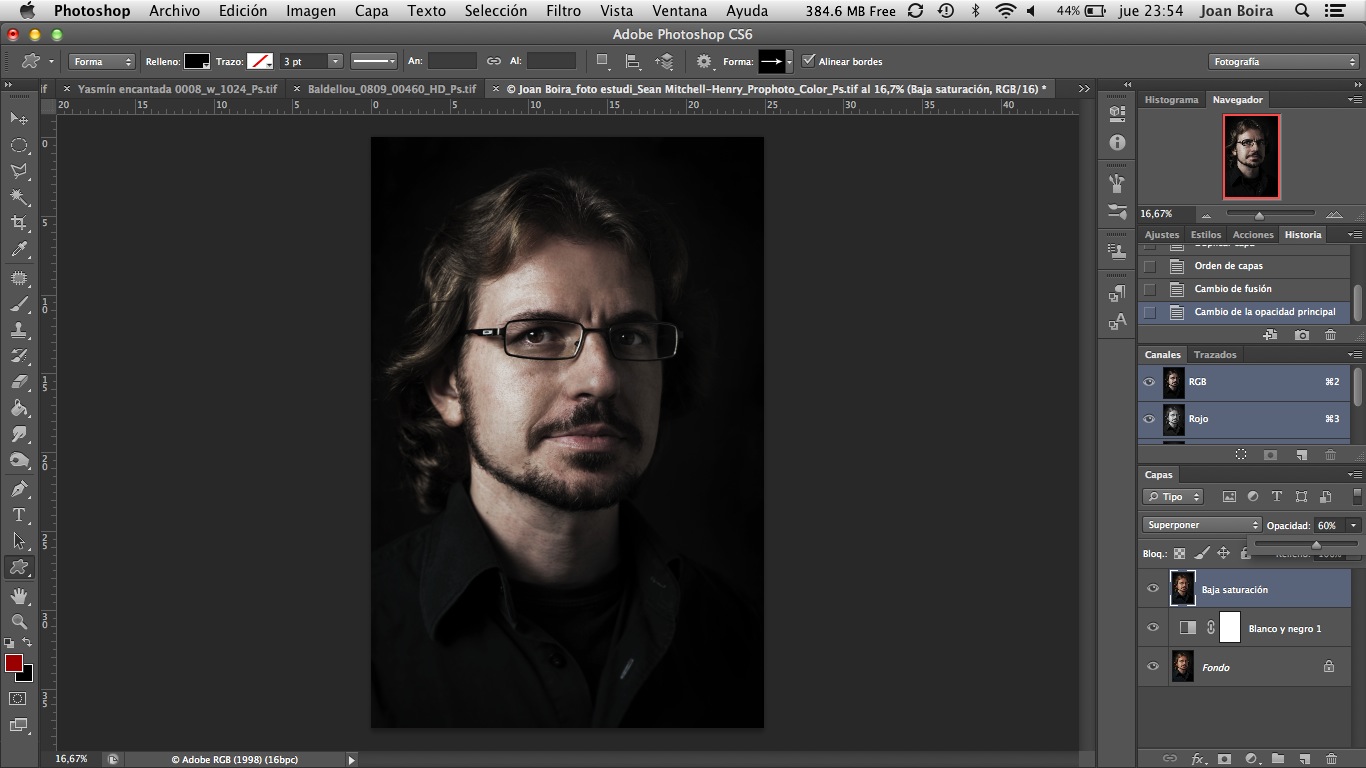
El segundo ajuste que nos aplica la acción es aplicar el color en “baja saturación”. Para ello nos duplicará la capa “Fondo”, la colocará encima de la capa de ajuste de blanco y negro (ya que si esta por debajo no actuaría, ya que esta tendría prioridad (al estar encima) y veríamos la foto en B/N). Nos bajará la opacidad de la capa al 60% (también es modificable). Y en función de la acción escogida, nos cambiará el modo de fusión* de la capa (de color) a “Superponer” o a “Luz suave”, en función de si nos interesa un efecto más fuerte o suave.
* El método de “Fusión” entre dos capas es el tipo de cálculo que usa Photoshop para mezclar dos capas. Permite utilizar una parte de la información de una capa, como el color, luz, etc. para mezclarlo con otra capa.
Aquí tienes los efectos para retrato en Photoshop, preparados para su descarga:
[button link=”https://drive.google.com/file/d/0B2-snebkoPJzQ2RNSUdZNTBMT28/view?usp=sharing” size=”large” style=”download” color=”green” window=”yes”]¡Pulsa aquí para descargar los efectos para retrato en Photoshop![/button]
Para cargar las acciones hemos de pulsar sobre la opción desplegable situada en la parte superior derecha, del panel de acciones:
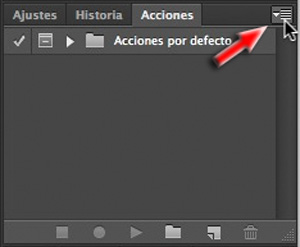
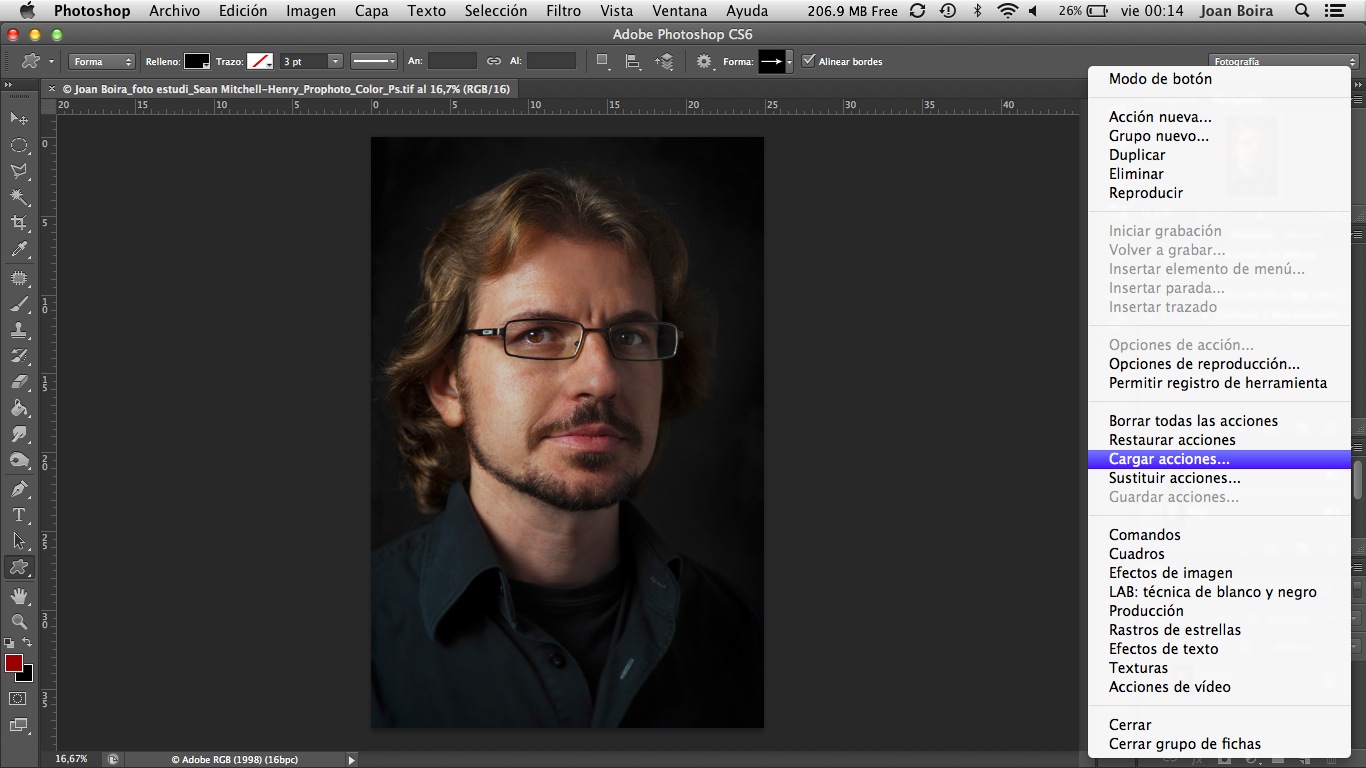
Aparecerá un desplegable. Seleccionamos la opción “Cargar acciones …”.
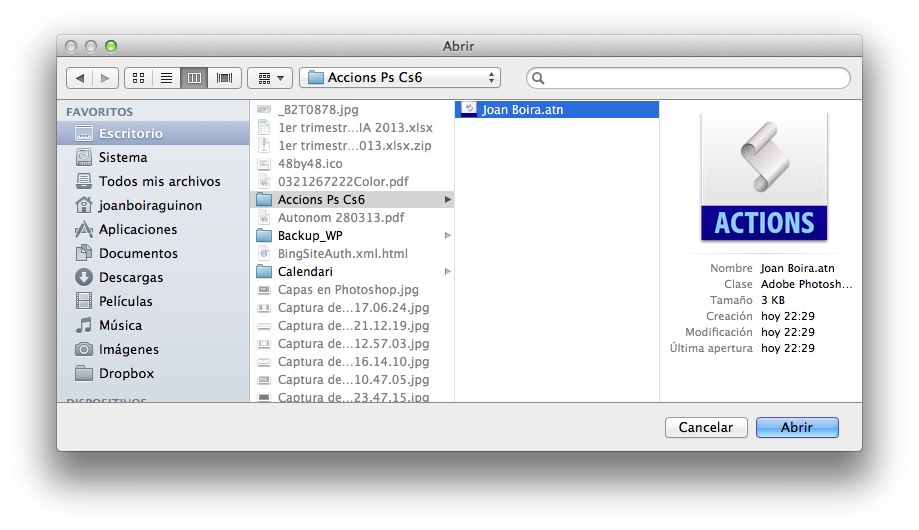
Seleccionamos el archivo que contiene las acciones, en este caso “Joan Boira.atn“.
Ya tenemos listas las acciones. Para usarlas hemos de seleccionar la que nos interesa y pulsar sobre el triángulo (botón “Ejecutar selección”).
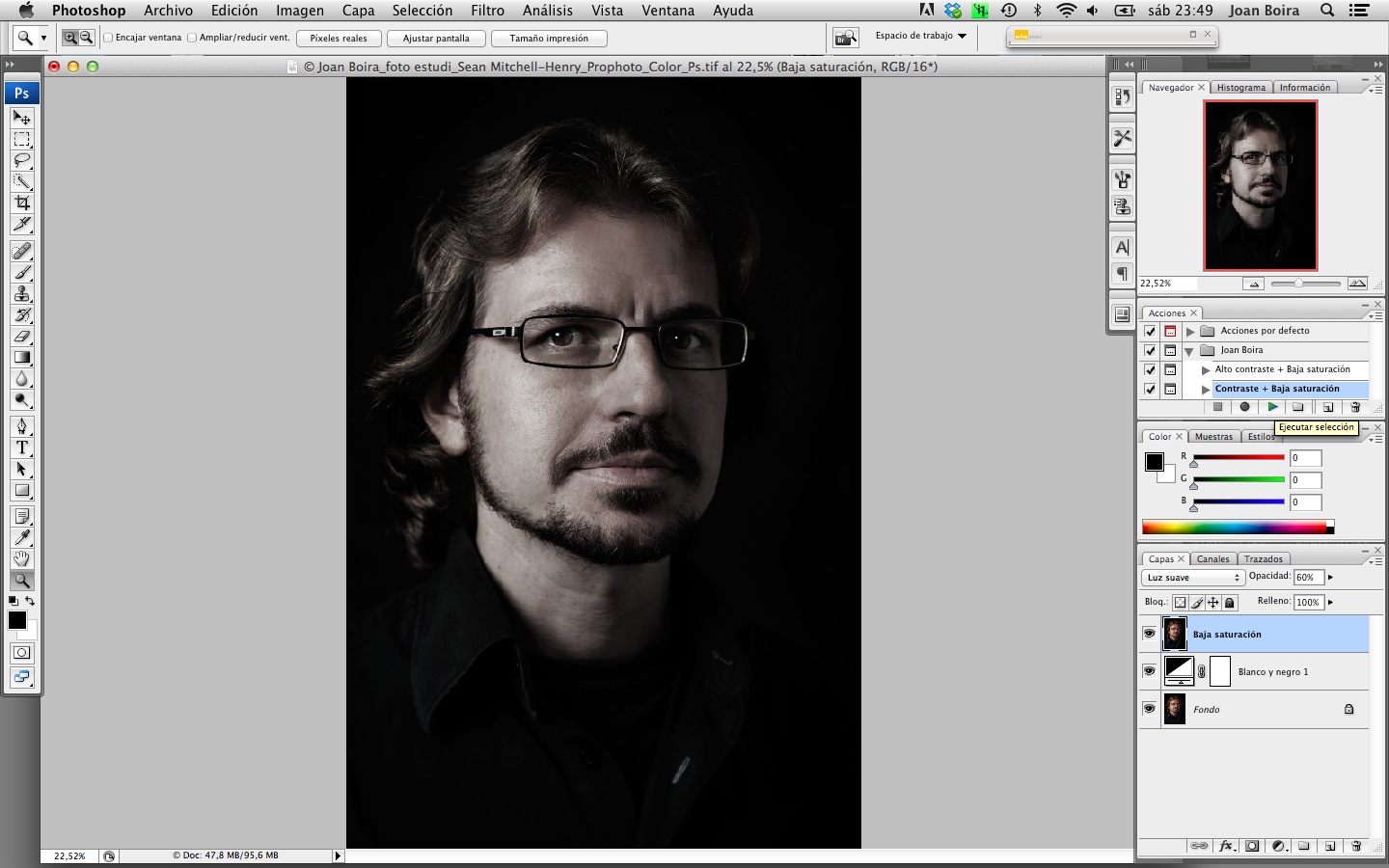
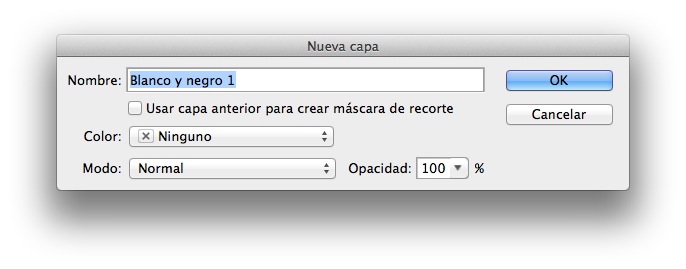
Photoshop empezará a trabajar y se parará en el momento que tiene que crear una nueva capa, modificamos el nombre si nos interesa y pulsamos el botón “Ok”.
Continuará trabajando y volverá a parar, mostrando la ventana “Blanco y negro”. Aquí es muy recomendable “jugar con los deslizadores para obtener el ajuste de contraste que mejor resultado nos ofrezca.
Ya tenemos la acción aplicada. Si queremos mejorar el resultado podemos modificar los valores de opacidad de las dos capas superiores.
Otra mejora puede ser acoplar las dos capas superiores (la capa de ajuste de blanco y negro y la capa de color que aplica el efecto desaturado con el modo de fusión) y aplicarles una máscara para que nos afecte a la zona que nos interese (por ejemplo a la piel). Podemos ver cómo trabajar con máscaras en el siguiente vídeo tutorial:
Qué son las máscaras de capa de Photoshop y cómo funcionan (Videotutorial):
[button link=” https://fotoformacion.com/2013/03/que-son-las-mascaras-de-capa-de-photoshop-y-como-funcionan-videotutorial/” color=”silver”]Qué son las máscaras de capa de Photoshop y cómo funcionan (Videotutorial)[/button]
Espero que estos preajustes sean de tu interés. Me interesa mucho recibir tu opinión, así como tus preferencias sobre que temas, programas, trucos, etc, te interesan más …
Puedes dejarme tu opinión en la sección de comentarios del final del post.
Si no quieres perderte ningún ajuste o preset, así como el resto de mis artículos te animo a que te suscribas a este blog en la parte inferior de esta página (apartado: “Suscríbete por e-mail”). Lo único que tienes que hacer es poner un e-mail para recibir las novedades … y participaras en el sorteo del mes!!
¡¡Gracias por tu interés!!


Hola Joan,
Muy interesante tu web y el blog es de primera.
Un consulta, ya no esta disponible el archivo Joan Boira.atn?
Gracias, un saludo
Hola Guillermo, parece que el enlace no funcionaba. Ya esta arreglado. Gracias por avisar!!
Me alegro mucho que te gusta la web!! ;-)